L'indicateur 9 de Qualiopi demande d'informer les stagiaires des conditions de déroulement de leur formation : le programme, le règlement intérieur, et souvent le livret d'accueil, qui présente votre organisme, vos interlocuteurs et la façon de vous joindre. Dans Formiva, vous déposez votre livret une fois : il est rangé dans l'espace des apprenants de chaque nouvelle session, sans rien refaire. Sur chaque session, une étape du parcours montre qui a déjà ses documents.
En bref
- Une fois : déposez votre livret (PDF) dans « Paramètres » › « E-mails automatiques », carte « Convocations », bloc « Livret d'accueil ».
- À chaque session : il est partagé avec les apprenants de chaque nouvelle session, dans leur espace. Pour les sessions déjà créées : « Le partager aussi avec les sessions à venir ».
- Le contrôle : dans la session, l'étape « Remettre le programme, le règlement intérieur et le livret d'accueil » montre, apprenant par apprenant, ce qu'il a déjà dans son espace.
- Forfaits : tous les forfaits.
Pas à pas
1. Déposer votre livret une fois
Ouvrez « Paramètres », onglet « E-mails automatiques » (réservé au propriétaire et aux administrateurs du compte). Dans la carte « Convocations », le bloc « Livret d'accueil » attend votre fichier : cliquez sur « Déposer le livret (PDF) » et choisissez-le (20 Mo au plus).
Une fois le livret déposé, son nom s'affiche, avec « Remplacer » pour en mettre une nouvelle version. Laissez activé « Le partager avec les apprenants de chaque nouvelle session » : chaque session créée avec « Nouvelle session » ou par duplication le reçoit, dans l'espace de ses apprenants.
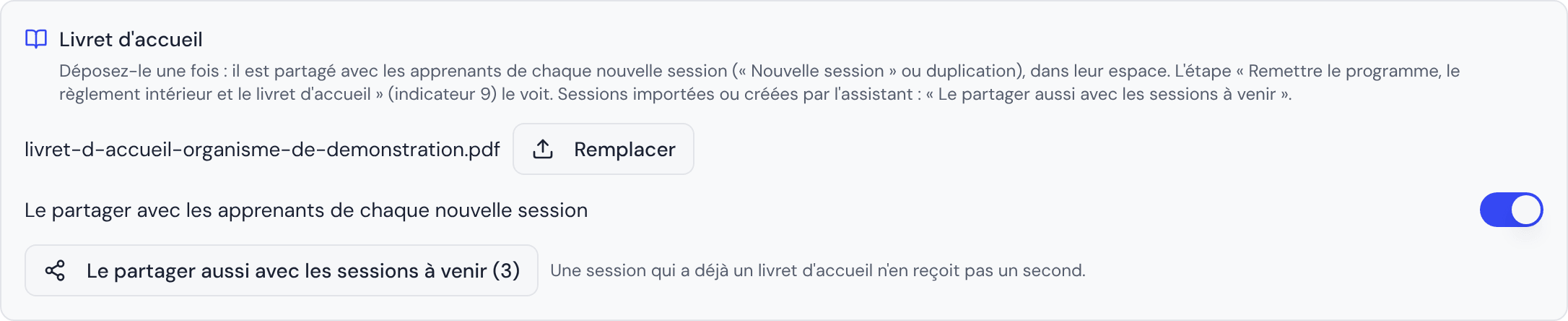
2. Le partager avec les sessions déjà prévues
Vos sessions à venir existaient avant le dépôt, ou ont été importées ou créées par l'assistant ? Cliquez sur « Le partager aussi avec les sessions à venir » : le nombre entre parenthèses est celui de vos sessions à venir. Une session qui a déjà un livret d'accueil est passée : elle n'en reçoit pas un second.
Rien n'est envoyé par e-mail : le livret est rangé dans l'espace de chaque apprenant, avec les autres documents de sa formation.
3. Vérifier, session par session, ce que chaque apprenant a reçu
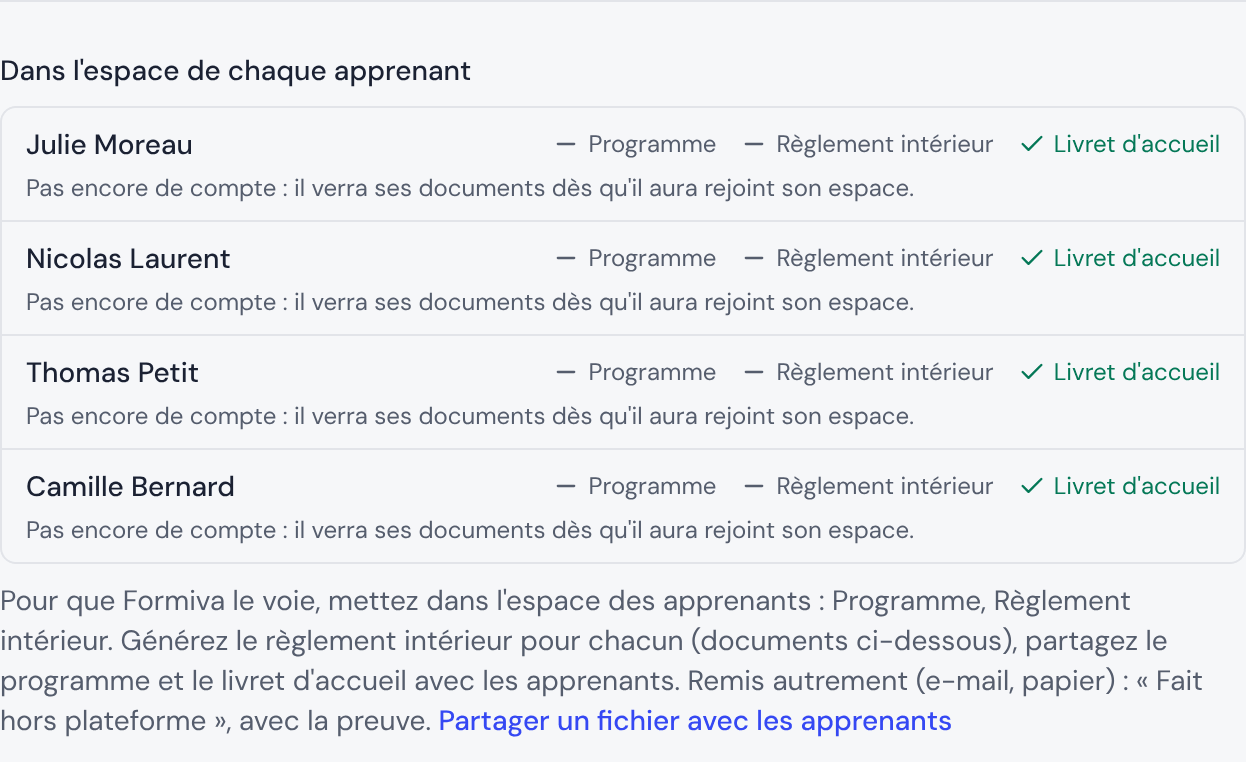
Ouvrez la session, onglet « Parcours », et cliquez sur l'étape « Remettre le programme, le règlement intérieur et le livret d'accueil » (indicateur 9). Le bloc « Dans l'espace de chaque apprenant » liste les inscrits avec trois pièces : « Programme », « Règlement intérieur », « Livret d'accueil ». Une coche verte dit que la pièce est dans son espace ; un tiret, qu'elle manque.
Quand tout y est pour chacun, l'étape se fait seule. Sinon, une ligne dit quoi joindre et où :
- le règlement intérieur se génère pour chacun, avec les documents de la session (« Générer ») ;
- le programme se partage avec « Partager un fichier avec les apprenants » ;
- remis autrement (papier, e-mail) : dans « Preuves et notes », « Fait hors plateforme (pièce, commentaire) » coche l'étape pour toute la session ; joignez la preuve.
Un apprenant qui n'a pas encore de compte voit ses documents dès qu'il rejoint son espace.
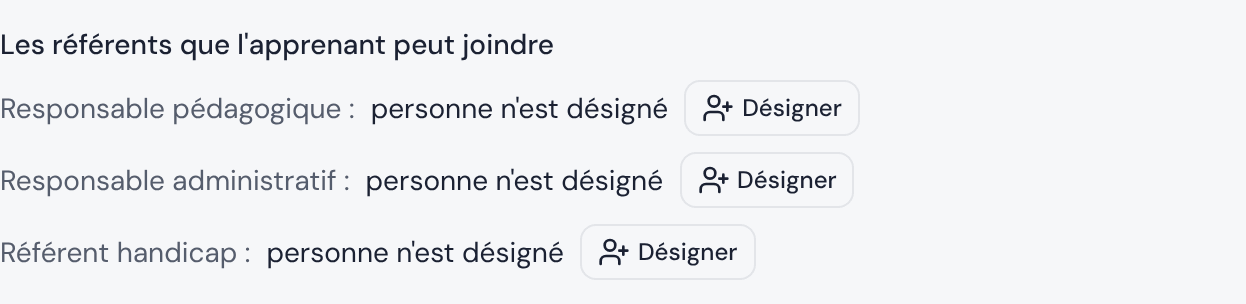
4. Nommer les référents que l'apprenant peut joindre
Plus bas dans la même étape, « Les référents que l'apprenant peut joindre » montre le responsable pédagogique, le responsable administratif et le référent handicap : ce sont les fonctions déclarées sur les fiches de vos intervenants. Si personne n'est désigné, cliquez sur « Désigner » pour choisir la personne sur place. Votre livret d'accueil devrait citer les mêmes noms.
Pour l'audit Qualiopi
L'auditeur vérifie que les stagiaires sont informés avant la formation. Le livret dans l'espace de chaque apprenant, et l'étape cochée de chaque session, en sont la trace. Si vous utilisez votre propre livret à la place du modèle de Formiva sur les pages Qualiopi, le guide Utiliser vos propres documents dans Qualiopi montre comment le mettre à la place du modèle de Formiva.