Sur chaque page d'indicateur, Formiva propose ses modèles : un livret d'accueil, une procédure, un questionnaire, un e-mail. Ils vous aident à démarrer. Mais si vous avez déjà vos propres documents, ce sont eux que l'auditeur doit voir. Ce guide montre comment les mettre à la place des modèles Formiva, indicateur par indicateur ou en une fois sur tous les indicateurs concernés, et comment revenir en arrière.
En bref
- Ce que ça fait : sur la page d'un indicateur, vos documents prennent la place des modèles Formiva que vous n'utilisez pas. Ce que l'auditeur voit sous l'indicateur, ce sont vos pièces.
- Les quatre gestes : « Remplacer par mon document » (votre document à la place du modèle), « Retirer de cet indicateur » (le modèle disparaît, sans remplaçant), « Appliquer aussi aux autres indicateurs » (le même choix partout où le modèle apparaît), « Réafficher » (les modèles retirés reviennent).
- Pour qui : les organismes qui ont déjà leurs documents qualité (livret d'accueil, règlement intérieur, procédures, questionnaires) et ceux qui ont personnalisé les modèles de Formiva.
- Forfaits : le module Qualiopi est inclus dans les forfaits Pilotage, Développement et Enterprise. Le bouton « Utiliser ce modèle », qui copie un modèle Formiva dans votre bibliothèque, demande le Pack Qualiopi : inclus dans Développement et Enterprise, en option sur Pilotage.
- Où : « Qualiopi » › « Préparer et suivre Qualiopi », page d'un indicateur, bloc « Vos ressources pour cet indicateur ».
- Temps nécessaire : quelques minutes par document, une fois le document dans Formiva.
Ce que montre le bloc « Vos ressources pour cet indicateur »
Le bloc range ce qui sert l'indicateur en quatre groupes : « Processus », « E-mails », « Documents » et « Formulaires ». Dans chaque groupe, vous voyez :
- vos ressources rattachées à l'indicateur, en premier, avec leur nombre à côté du titre du groupe ;
- les modèles Formiva qui correspondent à l'indicateur et que vous n'avez pas encore pris, avec leurs boutons : « Utiliser ce modèle » ou « Ouvrir », « Remplacer par mon document » (ou mon formulaire, mon processus, mon e-mail selon le groupe), et une croix pour « Retirer de cet indicateur ».
Certains modèles Formiva ne se remplacent pas : ceux que Formiva remplit pour chaque session ou qu'il produit lui-même (convention et contrat de formation, règlement intérieur, certificat de réalisation, conditions générales de vente). Ils n'ont que « Ouvrir » et la croix. Pour mettre le vôtre à la place, retirez le modèle Formiva avec la croix, puis rattachez votre document avec « Ajouter », en haut du groupe.
Un modèle Formiva n'est jamais compté comme une preuve. Vos propres ressources, si : un processus, un document ou un formulaire rattaché à l'indicateur compte parmi ses preuves, sauf une copie d'un modèle Formiva que vous n'avez pas encore modifiée. Un e-mail apparaît sous l'indicateur sans compter comme une preuve.

Avant de commencer : votre document dans Formiva
« Remplacer par mon document » propose les documents de votre bibliothèque. Votre document doit donc d'abord être dans « Modèles » › « Documents ». Deux façons de l'y mettre :
- « Importer » : choisissez « Document » (un fichier .pdf ou .docx) ou « Copier-coller ». L'IA lit votre document et en fait un modèle, que vous relisez avant de l'ajouter.
- « Nouveau modèle » : un document vide s'ouvre dans l'éditeur. Donnez-lui un titre, écrivez ou collez son contenu, puis cliquez sur « Enregistrer ». Le menu de son statut propose « Marquer comme prêt » quand il est terminé.

Il en va de même pour les autres groupes : vos formulaires dans « Modèles » › « Formulaires », vos e-mails dans « Modèles » › « E-mails », vos processus dans « Modèles » › « Processus ».
Pas à pas
1. Ouvrir la page de l'indicateur
Dans la barre latérale, ouvrez « Qualiopi », puis l'onglet « Préparer et suivre Qualiopi ». Choisissez l'indicateur dans le sélecteur « Sélectionner un indicateur ». Descendez jusqu'au bloc « Vos ressources pour cet indicateur ».
Dans l'exemple de ce guide, l'indicateur 9 (conditions de déroulement) propose le modèle Formiva « Livret d'accueil du stagiaire », alors que l'organisme a déjà le sien : « Livret d'accueil de notre organisme ».
2. Remplacer le modèle par votre document
Sur la ligne du modèle Formiva, cliquez sur « Remplacer par mon document ». Une petite fenêtre s'ouvre :
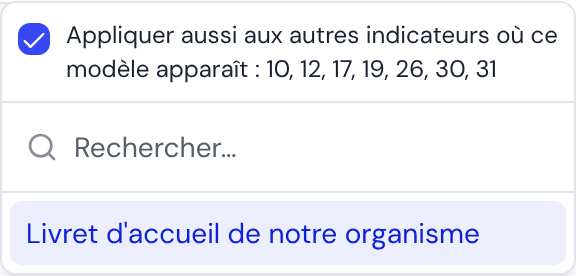
- en haut, si le modèle apparaît aussi sous d'autres indicateurs, la case « Appliquer aussi aux autres indicateurs où ce modèle apparaît », suivie de leurs numéros. Elle est cochée : votre choix vaudra pour tous ces indicateurs. Décochez-la pour ne changer que l'indicateur ouvert ;
- en dessous, la recherche et la liste de vos documents. Cliquez sur le vôtre.
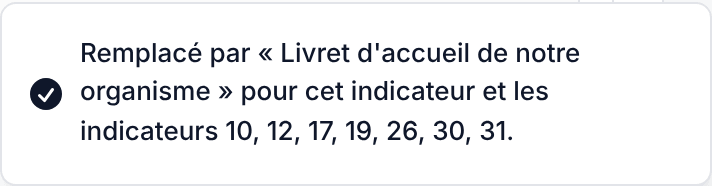
Formiva confirme, avec la liste des indicateurs modifiés.
Sous l'indicateur, votre document apparaît en premier, compté dans le groupe ; le modèle Formiva a disparu. Une ligne rappelle qu'un modèle Formiva a été retiré, avec « Réafficher » (voir l'étape 4).

Si la fenêtre affiche « Votre bibliothèque ne contient encore aucune ressource personnalisée de ce type », votre document n'est pas encore dans « Modèles » : reprenez la partie « Avant de commencer ».
3. Retirer un modèle dont vous n'avez pas besoin
Un modèle Formiva ne correspond pas à votre façon de travailler, et vous n'avez rien à mettre à sa place ? Cliquez sur la croix de sa ligne (« Retirer de cet indicateur »).
- Si le modèle apparaît aussi sous d'autres indicateurs, une petite fenêtre propose la même case « Appliquer aussi aux autres indicateurs où ce modèle apparaît », cochée. Décochez-la pour ne retirer le modèle que de cet indicateur, puis cliquez sur « Retirer ».
- Sinon, le modèle est retiré tout de suite, sans fenêtre.
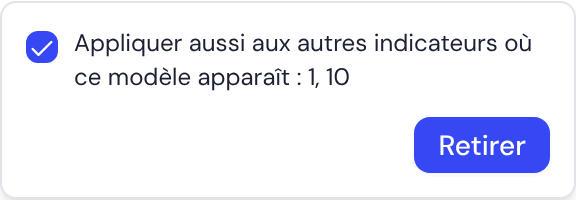
Retirer un modèle ne supprime rien : le modèle reste dans « Modèles » et vous pouvez le faire revenir à tout moment.
Vos propres ressources ont aussi une croix, qui apparaît quand vous survolez leur ligne. Elle les détache simplement de l'indicateur, sans fenêtre de confirmation. La ressource reste dans votre bibliothèque.
4. Réafficher un modèle retiré
Sous le groupe, la ligne « 2 modèles Formiva retirés de cet indicateur » (ou 1, selon le cas) propose :
- « Réafficher » : tous les modèles retirés de ce groupe reviennent sous cet indicateur (il n'y a pas de bouton pour un seul modèle) ;
- « Réafficher partout », quand ces modèles sont aussi retirés ailleurs : ils reviennent sous tous ces indicateurs. Survolez le lien pour voir lesquels. Ce lien fait revenir tous les modèles retirés du groupe, y compris ceux que vous aviez retirés exprès.
Pour ne faire revenir qu'un modèle, cliquez sur « Réafficher », puis retirez de nouveau, avec leur croix, ceux que vous voulez garder cachés.

Réafficher un modèle remplacé ne retire pas votre document : il reste rattaché. Pour le détacher, survolez sa ligne et cliquez sur sa croix.
« Appliquer aussi aux autres indicateurs » : comment Formiva choisit
Un même modèle sert souvent plusieurs indicateurs. Le livret d'accueil, par exemple, apparaît sous les indicateurs 9, 10, 12, 17, 19, 26, 30 et 31. La case liste les autres indicateurs où le modèle est encore proposé, sans ceux où vous l'avez déjà retiré.
Formiva enregistre votre choix indicateur par indicateur. Si l'un d'eux n'a pas pu être enregistré, un message sous « Vos ressources pour cet indicateur » dit lesquels sont faits, lesquels restent, et propose « Réessayer ».
L'autre chemin : depuis votre document
Vous pouvez aussi partir de votre document. Ouvrez-le dans « Modèles » : le bloc « Indicateurs Qualiopi » de l'éditeur dit sous quels indicateurs il apparaît. Formiva y propose les indicateurs qu'il reconnaît d'après le titre et le contenu : vous les confirmez (« Confirmer ») ou les écartez (« Écarter »). « Ajouter un indicateur » en ajoute un autre.
À l'import (« Importer »), Formiva propose de même de masquer le modèle Formiva que votre document remplace : « Masquer le modèle Formiva « … » : votre modèle le remplace sous ces indicateurs. »
Quand votre document sert les mêmes indicateurs qu'un modèle Formiva, l'éditeur demande : « Votre modèle remplace « … » de Formiva sous ces indicateurs ? ». Le bouton « Masquer le modèle Formiva » masque ce modèle dans tout Formiva, pas seulement sous un indicateur : il n'est plus proposé et reste dans les archives de « Modèles ».
Ce que voit l'auditeur
En « Mode présentation », le bloc ne montre que vos processus, documents et formulaires personnalisés : ni les modèles Formiva, ni les copies de modèles gardées telles quelles, ni les e-mails, ni les boutons. S'il n'y a rien de personnalisé, le bloc n'apparaît pas. C'est une raison de plus de remplacer les modèles par vos documents : ce sont eux que l'auditeur doit pouvoir ouvrir.