L'indicateur 23 de Qualiopi demande une veille légale et réglementaire, sa prise en compte et sa communication en interne. Une liste d'articles ne suffit pas : l'auditeur veut voir ce que vous avez fait de chaque information. Dans Formiva, chaque article de votre veille a sa fenêtre : l'impact sur vos formations, ce que vous en avez fait, ou pourquoi il ne change rien pour vous, puis la façon dont votre équipe a été informée. Ce guide suit une entrée de veille, de la suggestion à la diffusion.
En bref
- Recevoir : Formiva propose des articles de veille, les mêmes pour tous les organismes (« Suggestions Formiva »). Gardez ceux qui vous concernent avec « Accepter », ou ajoutez votre propre veille avec « Ajouter une entrée ».
- Exploiter : pour chaque entrée, notez l'« Impact sur vos formations ou vos pratiques » et « Ce que vous en avez fait ». Si elle ne change rien, activez « Sans impact pour notre organisme » et dites pourquoi : c'est aussi l'exploiter.
- Diffuser : « Communication interne » garde la trace de la façon dont l'information a circulé dans votre équipe.
- Contrôler : les « Points de vigilance » au-dessus du tableau comptent ce qui manque encore.
- Forfaits : le module Qualiopi est inclus dans les forfaits Pilotage, Développement et Enterprise.
- Où : « Qualiopi », onglet « Préparer et suivre Qualiopi », indicateur 23. Les veilles des indicateurs 24 et 25 fonctionnent de la même façon.
Pas à pas
1. Garder les articles qui vous concernent
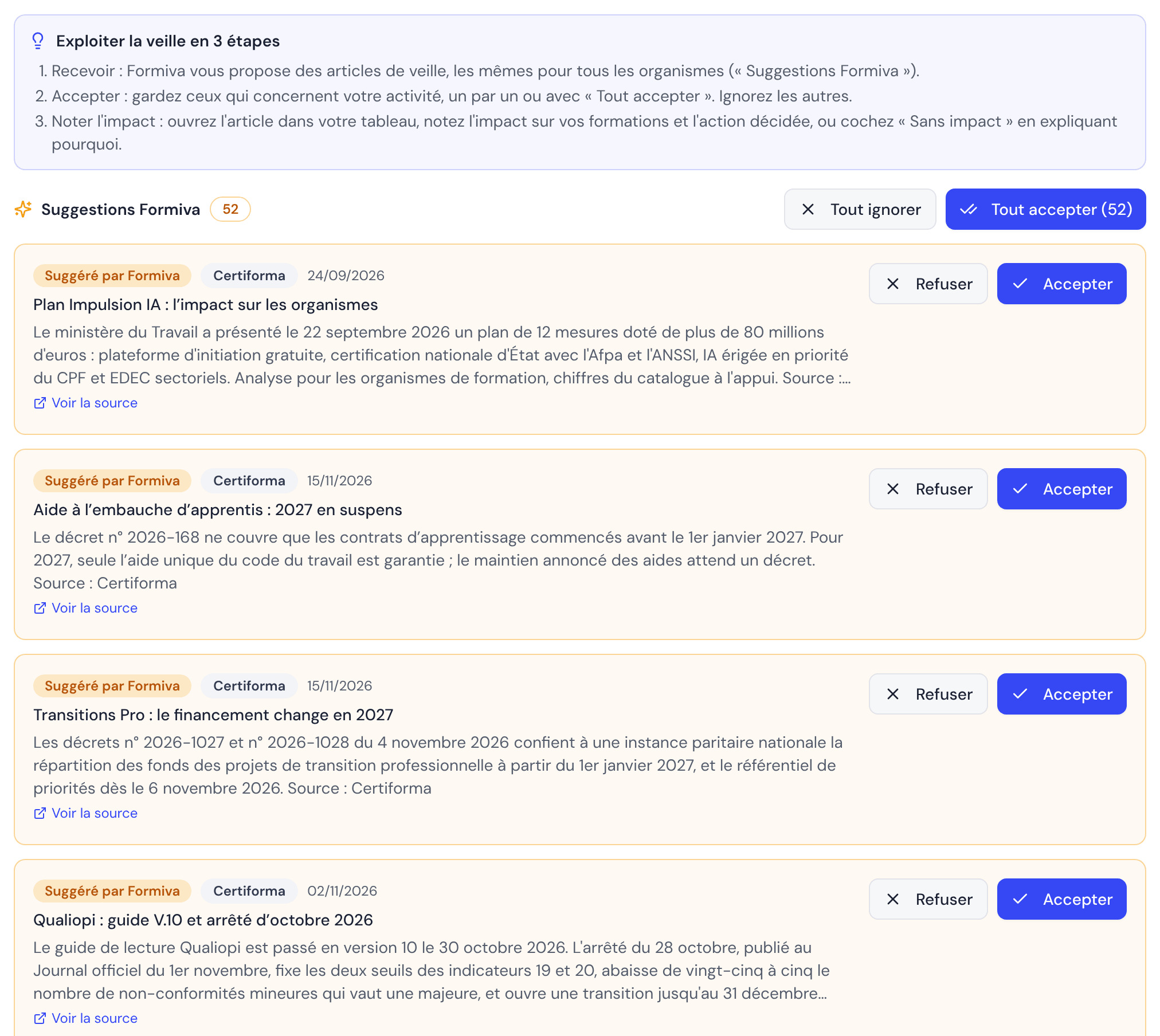
Ouvrez « Qualiopi », onglet « Préparer et suivre Qualiopi », puis l'indicateur 23. Dans « Votre façon de faire et vos preuves », le bandeau « Exploiter la veille en 3 étapes » rappelle la marche à suivre.
Juste en dessous, les « Suggestions Formiva » : des articles de veille sur la formation professionnelle (financements, Mon Compte Formation, Qualiopi, apprentissage…), avec leur résumé et « Voir la source ». Pour chacun :
- « Accepter » puis « Confirmer » : l'article rejoint votre tableau de veille, avec sa date, son lien et son texte d'origine ;
- « Refuser » puis « Confirmer » : il disparaît de vos suggestions.
« Tout accepter » garde toute la liste d'un coup, « Tout ignorer » la vide. Ne gardez que ce qui concerne votre activité : chaque article accepté devra ensuite être exploité.
Vous suivez d'autres sources (newsletter de votre OPCO, syndicat professionnel, Légifrance) ? Cliquez sur « Ajouter une entrée » au-dessus du tableau : « Ce que vous avez repéré », la date, la source et le lien. Votre veille tenue dans un tableur se reprend avec « Importer une veille existante » (Excel, OpenDocument ou CSV). Les sources que vous suivez se décrivent dans « Vos sources de veille », plus bas sur la page.
2. Noter l'impact et ce que vous en avez fait
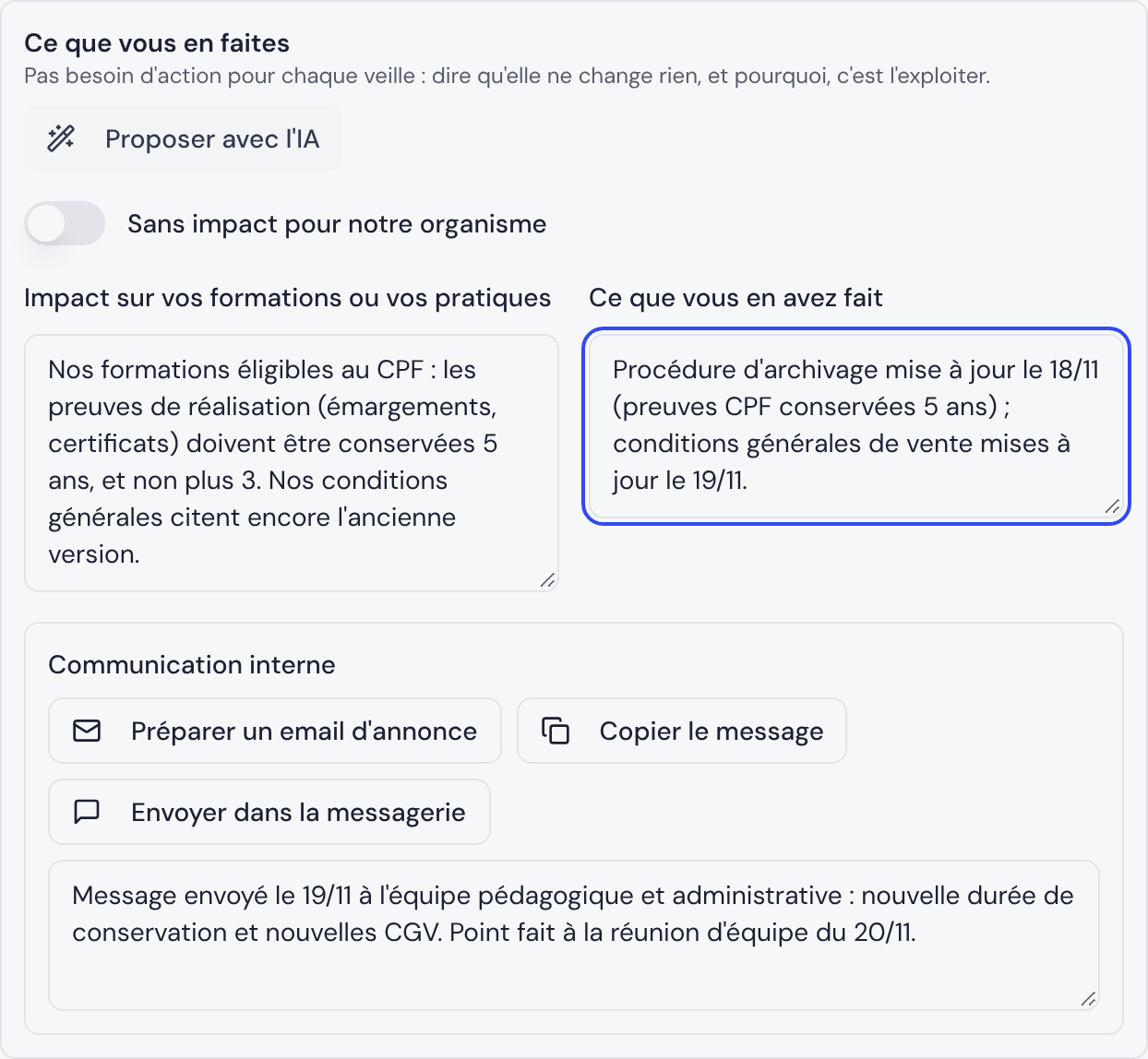
Dans le tableau, cliquez sur « Ajouter l'impact » sur la ligne de l'article (ou sur le crayon « Modifier l'entrée de veille »). La fenêtre a deux parties : « Votre veille » (ce que vous avez repéré, la date, la source, le lien) et « Ce que vous en faites ». Remplissez la seconde :
- « Impact sur vos formations ou vos pratiques » : en quoi cette information vous concerne, vous. Par exemple : nos formations éligibles au CPF doivent conserver leurs preuves 5 ans ;
- « Ce que vous en avez fait » : ce que vous avez changé concrètement, avec la date si possible. Un modèle de convention mis à jour, une procédure revue, des conditions générales corrigées.
« Proposer avec l'IA » rédige une première version de l'impact et de l'action à partir de l'article : relisez-la et adaptez-la à votre organisme.
Il n'y a pas de bouton pour enregistrer : « Les modifications s'enregistrent automatiquement. » Dès que l'impact ou l'action est écrit, une entrée encore « À analyser » passe au statut « Impact identifié ».
3. Ou dire pourquoi elle ne change rien
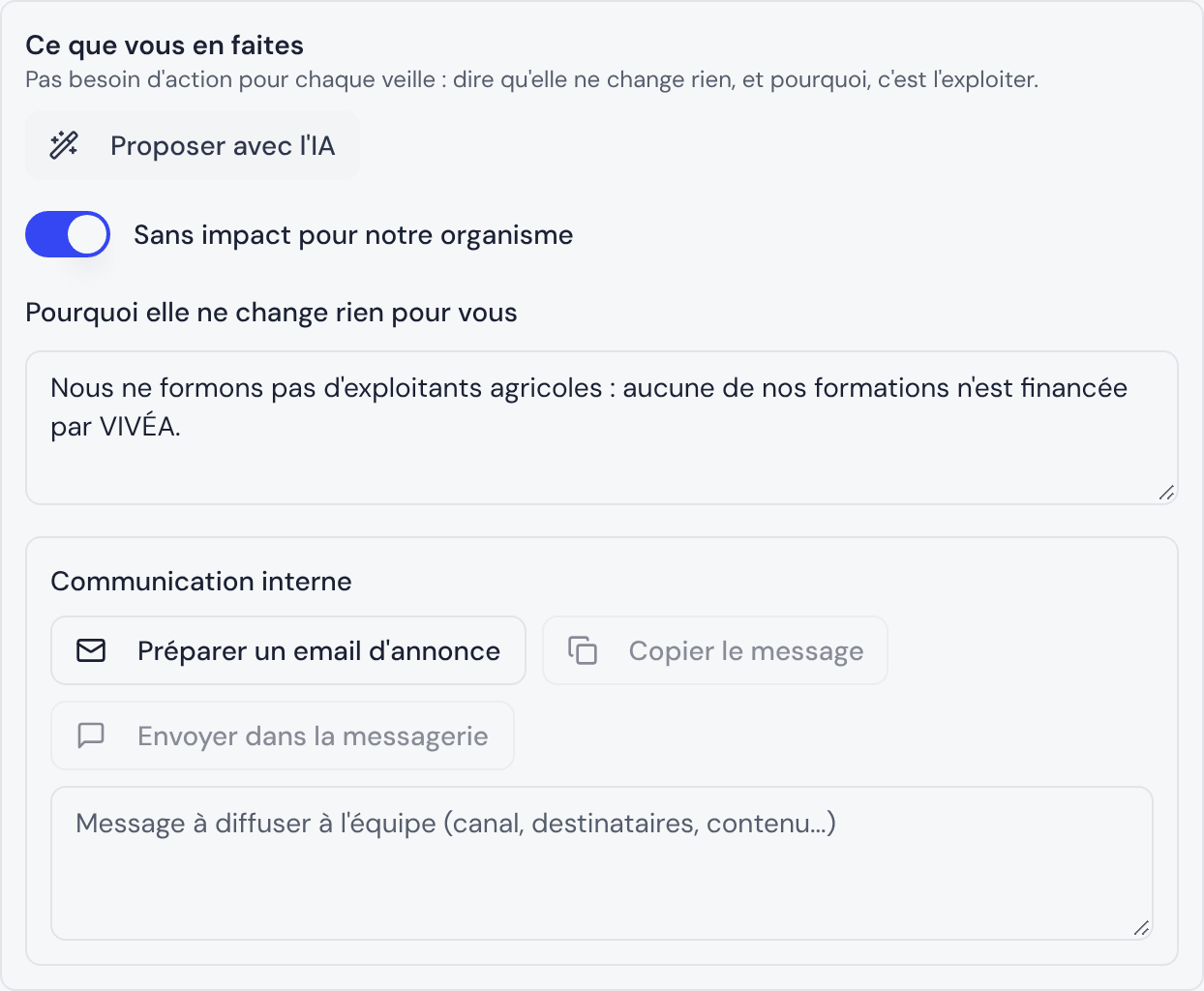
Toute veille n'appelle pas une action. Si l'article ne concerne pas votre organisme, activez « Sans impact pour notre organisme » et remplissez « Pourquoi elle ne change rien pour vous ». Par exemple : nous ne formons pas d'exploitants agricoles, aucune de nos formations n'est financée par VIVÉA.
Une entrée « sans impact » justifiée compte comme exploitée ; sans justification, elle reste à compléter. Le statut passe à « Sans impact ».
4. Garder la trace de la communication interne
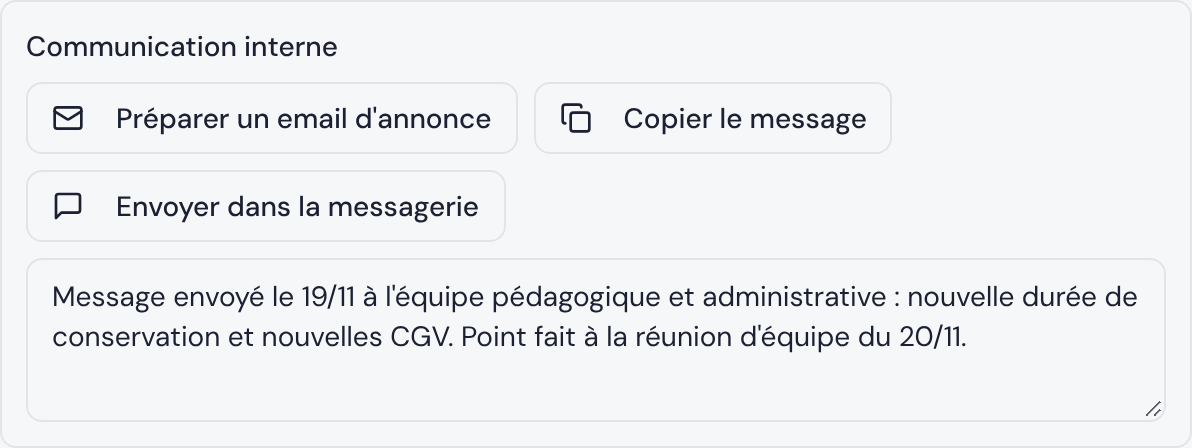
Le niveau attendu de l'indicateur 23 parle de la communication en interne de votre veille. Dans le bloc « Communication interne », écrivez comment l'information a circulé : à qui, quand, par quel moyen. Pour un formateur seul, une phrase suffit, par exemple : noté dans mon suivi, conditions générales mises à jour le 19/11.
Trois boutons vous aident à diffuser le message :
- « Copier le message » copie le texte du bloc, à coller dans votre outil habituel ;
- « Envoyer dans la messagerie » l'envoie, précédé du titre de la veille, aux intervenants que vous cochez, dans la messagerie de Formiva. Seuls les intervenants qui ont un compte actif sur Formiva apparaissent ;
- le bouton d'annonce par e-mail crée, dans vos modèles d'e-mails, un brouillon prérempli à partir de la veille et le relie à cette entrée. Rien n'est envoyé : vous relisez le brouillon et l'envoyez quand vous le décidez.
5. Suivre le statut et aller plus loin
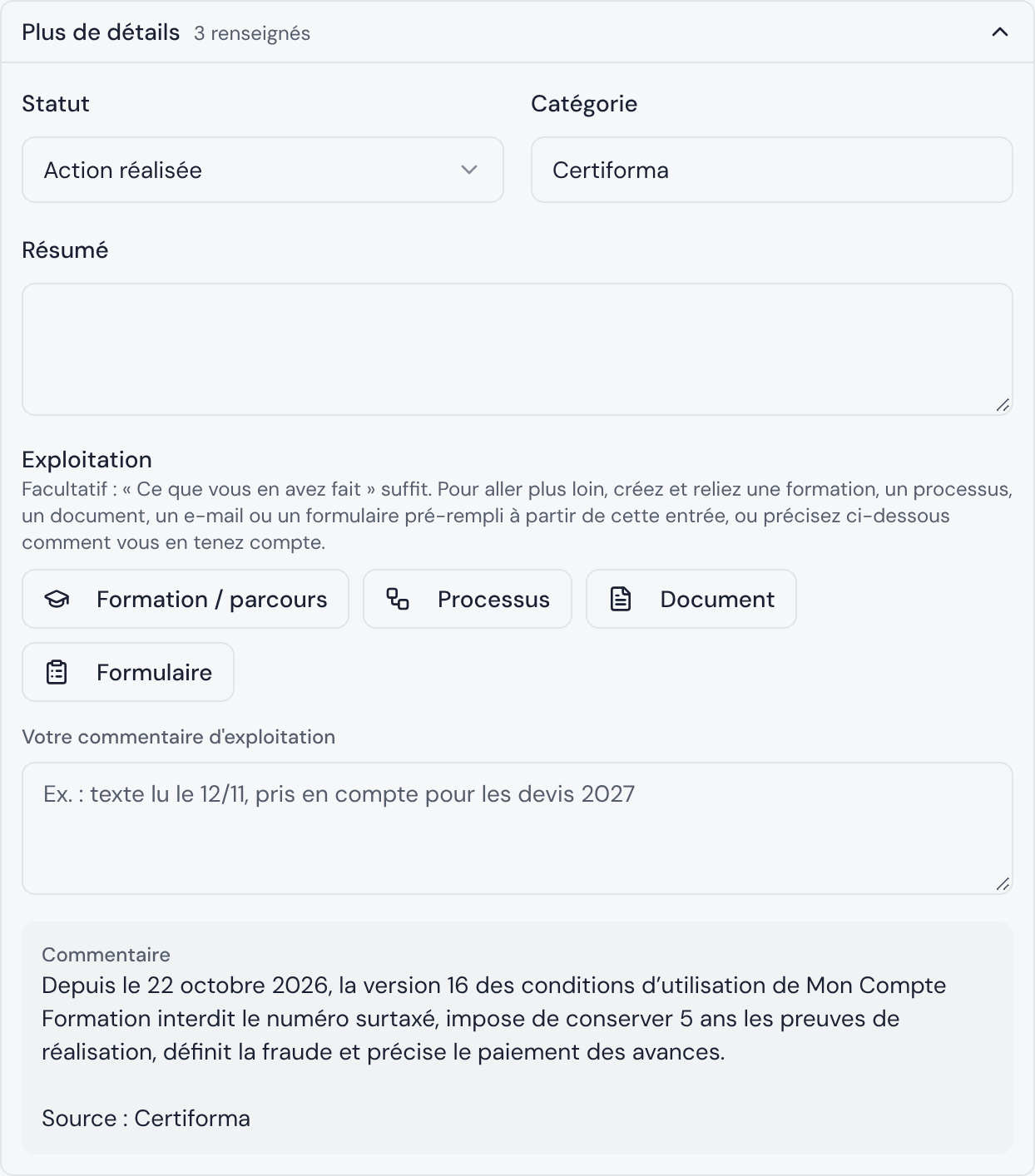
En bas de la fenêtre, « Plus de détails » regroupe le reste :
- « Statut » : « À analyser », « Impact identifié », « Action planifiée », « Action réalisée », « Sans impact » ou « Archivée ». Faites-le avancer au fil du traitement. Formiva ne change pas un statut que vous avez choisi, sauf « Sans impact pour notre organisme » : activé, il met le statut à « Sans impact » ; désactivé, il le remet à « À analyser » ;
- « Catégorie » et « Résumé » de l'article ;
- « Exploitation », facultatif : « Formation / parcours », « Processus », « Document » ou « Formulaire » crée une ressource préremplie à partir de la veille et la relie à l'entrée. « Votre commentaire d'exploitation » garde une précision (« texte lu le 12/11, pris en compte pour les devis 2027 »).
Pour une suggestion Formiva, le texte d'origine de l'article reste lisible sous « Commentaire ». Il ne compte pas comme votre analyse : c'est ce que vous écrivez qui prouve l'exploitation.
6. Contrôler le tableau et les points de vigilance
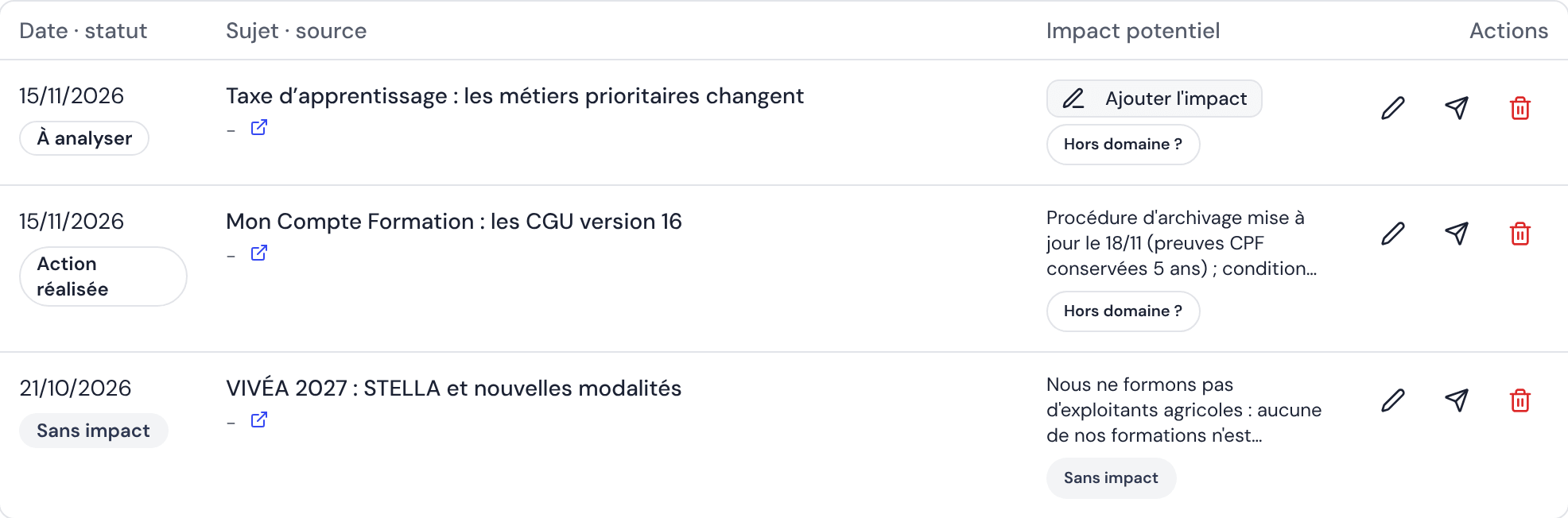
Le tableau montre chaque entrée avec sa date, son statut et, dans « Impact potentiel », ce que vous avez noté. Sous l'impact, de petits repères signalent ce qui manque encore : « Source ? », « Impact ? », « Action ? », « Justification ? », « Diffusion ? ». « Hors domaine ? » apparaît quand l'article ne cite aucun mot du titre de vos formations et qu'aucune formation n'y est reliée : c'est un signal à vérifier, pas une erreur.
Au bout de chaque ligne, le crayon modifie l'entrée, la corbeille la supprime, et l'avion « Envoyer un besoin à l'indicateur 22 » crée un besoin de développement des compétences pour l'équipe pédagogique, à partir de l'action notée (à défaut, de l'impact).
Au-dessus du tableau, les « Points de vigilance » font le compte pour vous : entrées sans source identifiée, entrées sans analyse d'impact, impacts identifiés sans action, entrées « sans impact » sans justification, actions sans diffusion interne, entrées sans lien avec un domaine de formation. Traitez-les jusqu'à ce que le bloc disparaisse : c'est votre contrôle avant l'audit.

7. Préparer votre réponse pour l'audit
Plus bas sur la page, « Notre démarche de veille » décrit comment votre veille est réalisée et organisée, qui s'en occupe et avec quelles sources. Dans « Votre réponse pour l'audit », « Générer avec l'IA » rédige le « Texte pour l'auditeur » à partir de votre veille ; relisez-le avant l'audit.
Les indicateurs 24 et 25
La veille des compétences et des métiers (indicateur 24) et la veille pédagogique et technologique (indicateur 25) ont le même tableau, la même fenêtre et les mêmes points de vigilance. Une différence : leur niveau attendu parle de l'impact sur vos prestations, pas de communication en interne. Le bloc « Communication interne » y est donc rangé dans « Plus de détails ». Les sources de veille sont communes aux trois indicateurs.