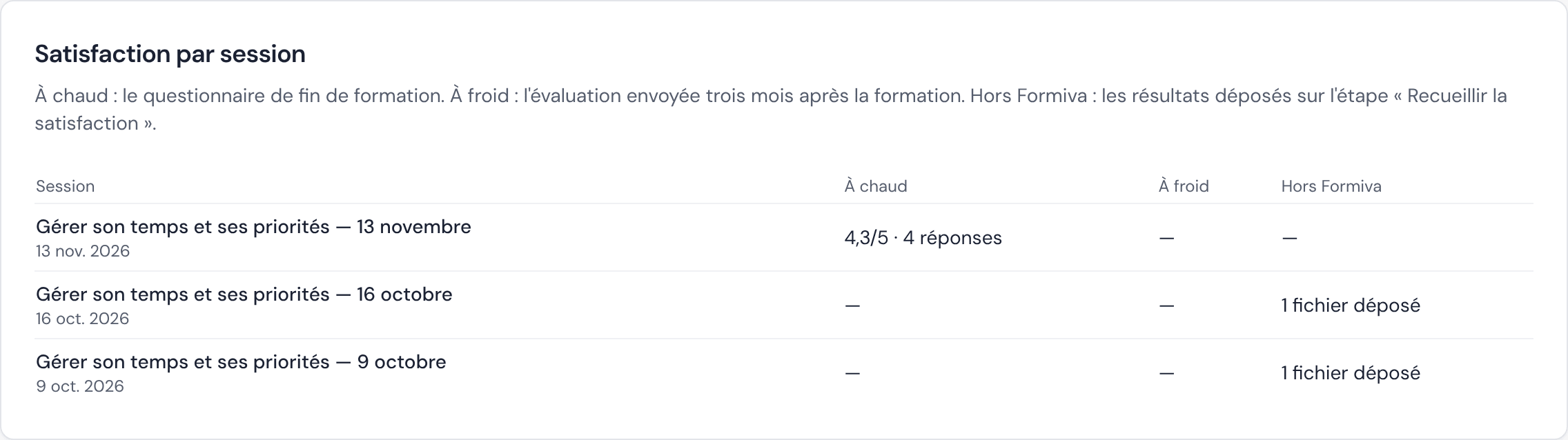
À la fin de chaque session, vos stagiaires disent ce qu'ils ont pensé de la formation. Dans Formiva, tout se fait depuis la session : vous choisissez le questionnaire, vous l'envoyez, chacun reçoit son lien personnel, vous voyez qui a répondu, vous relancez les autres, et Formiva vous dit ce qui ressort des réponses. Si vous avez recueilli les avis ailleurs (papier, Google Forms ou Microsoft Forms), vous rangez les résultats au même endroit.
En bref
- Ce que ça fait : l'étape « Recueillir la satisfaction » de chaque session envoie le questionnaire de satisfaction à vos stagiaires, suit les réponses, relance ceux qui n'ont pas répondu et range les résultats pour Qualiopi.
- Pour qui : tous les organismes, et en particulier ceux qui sont certifiés Qualiopi ou qui préparent leur audit (indicateur 30).
- Forfaits : l'envoi, les relances et la carte « Satisfaction par session » sont inclus dans tous les forfaits. Le modèle de questionnaire proposé par Formiva fait partie du Pack Qualiopi (inclus dans Développement et Enterprise, en option sur Lancement et Pilotage). La page de l'indicateur 30, dans le module « Qualiopi », fait partie des forfaits Pilotage, Développement et Enterprise.
- Où : « Sessions » › votre session › onglet « Parcours » › étape « Recueillir la satisfaction ».
- Nouveau : l'option « Réponses anonymes (avec suivi des réponses) », pour les questionnaires de satisfaction : vous savez qui a répondu, jamais ce que chacun a répondu.
- Temps nécessaire : deux minutes par session une fois votre questionnaire prêt.
Ce qu'attend l'indicateur 30 de Qualiopi
L'indicateur 30 demande que vous recueilliez les appréciations de vos stagiaires (et des autres parties prenantes : entreprises, financeurs, formateurs), de façon systématique, et que vous les exploitiez. Concrètement, l'auditeur regarde :
- que chaque session a son recueil, et combien de stagiaires ont répondu ;
- que vous relancez ceux qui ne répondent pas ;
- ce que vous faites des réponses : une difficulté notée, une amélioration décidée (indicateurs 31 et 32).
L'indicateur 30 n'impose pas de réponses nominatives : ce que l'auditeur regarde, c'est que vous suiviez le taux de réponse et que vous relanciez. C'est ce que permet l'option « Réponses anonymes (avec suivi des réponses) ». Les questionnaires de positionnement (indicateur 8) et d'évaluation des acquis (indicateur 11) restent nominatifs : l'option n'existe pas pour eux.
Avant de commencer
- Vos stagiaires inscrits à la session, avec leur adresse e-mail. Le lien personnel part à cette adresse.
- Un questionnaire de satisfaction publié. Si vous n'en avez pas et que vous avez le Pack Qualiopi, Formiva propose le sien (« Satisfaction - Apprenants (Ind. 30) ») directement dans l'étape : voir l'étape 2. Sans le Pack, l'étape affiche « Pas encore d'enquête de satisfaction » et le bouton « Créer une enquête de satisfaction ».
- La session terminée. L'étape s'ouvre à la fin de la session et indique sa date limite (« à faire avant le … », trois jours après la fin).
Pas à pas
1. Ouvrir l'étape de la session
Ouvrez la session, onglet « Parcours ». Dans la colonne « Après », cliquez sur « Recueillir la satisfaction ». La ligne indique déjà l'avancement (« Apprenants 4/6 ») ; juste en dessous, « Relancer la satisfaction » rappelle la relance à faire.

Le volet de l'étape s'ouvre à droite. Il se lit de haut en bas : « Ce qu'on attend », « Le questionnaire », « Qui a répondu », « Ce que Formiva a vu », « Preuves et notes ».
2. Choisir le questionnaire
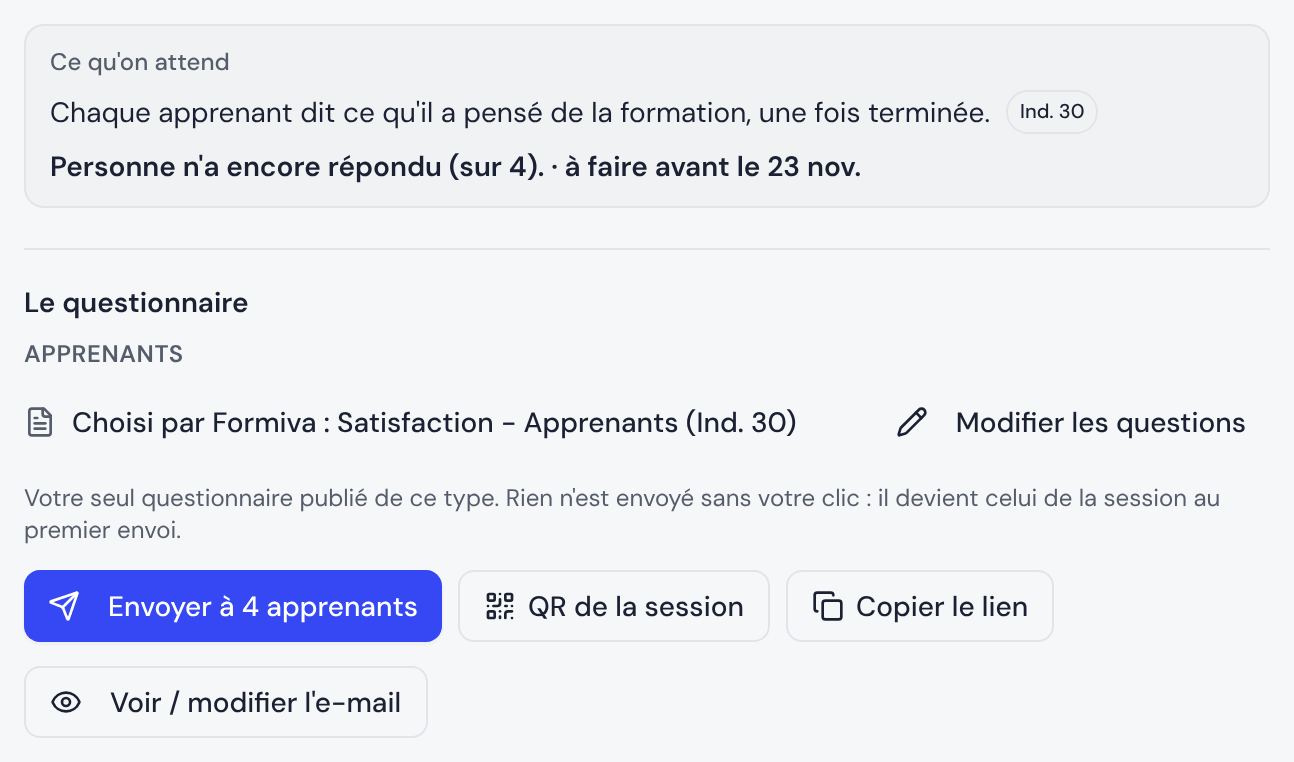
Sous « Le questionnaire », Formiva a déjà choisi un questionnaire pour les apprenants (« Choisi par Formiva : … ») et explique pourquoi : votre seul questionnaire publié de ce type, le plus récent, ou celui de vos dernières sessions.
- Vous n'avez encore aucun questionnaire de satisfaction : avec le Pack Qualiopi, Formiva propose son modèle, et « Utiliser ce questionnaire » en fait le vôtre, publié (rien n'est envoyé sans votre clic). Sans le Pack, « Créer une enquête de satisfaction » ouvre la création du vôtre.
- « Changer : créer le vôtre » ouvre la création d'un questionnaire à vous.
- « Modifier les questions » ouvre l'éditeur du questionnaire.
Le questionnaire n'est rattaché à la session qu'au premier envoi. Il sert ensuite à toutes vos sessions : vous le créez une fois.
Sous « Les autres publics », le même principe vaut pour les entreprises, les intervenants et les financeurs de la session, chacun avec son questionnaire.
3. Décider si les réponses seront anonymes
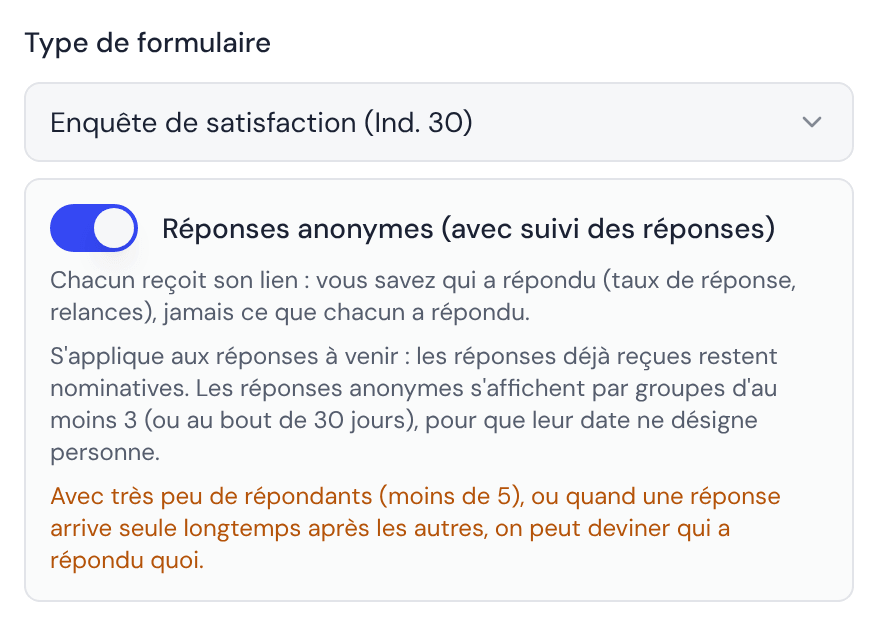
Avant d'envoyer, décidez si vous voulez des réponses anonymes. L'option se règle dans le questionnaire : « Modifier les questions », puis, sous « Type de formulaire », l'interrupteur « Réponses anonymes (avec suivi des réponses) », et « Enregistrer ». Elle vaut pour les réponses à venir. Tout est expliqué plus bas, dans « Les réponses anonymes ».
4. Vérifier l'e-mail
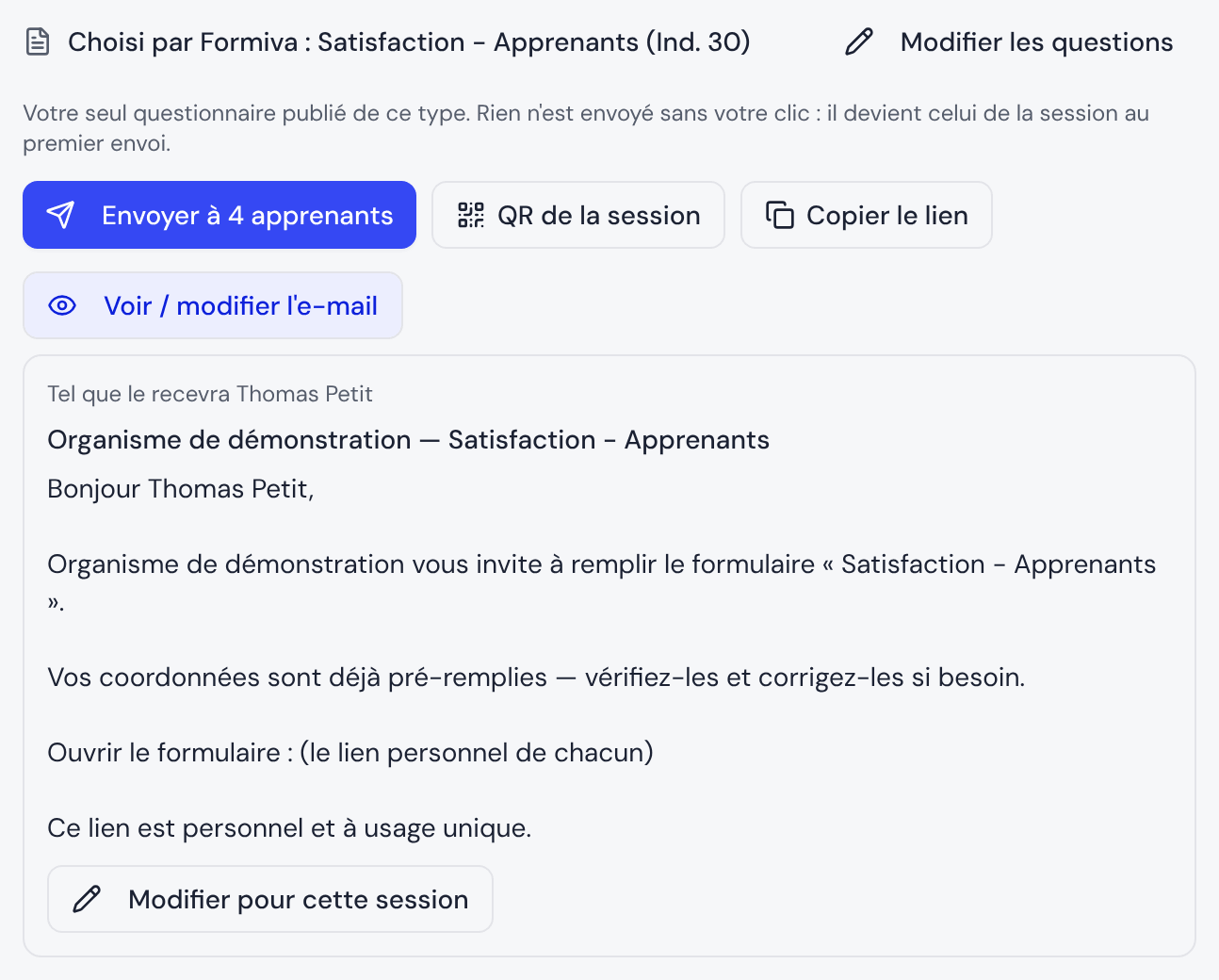
Cliquez sur « Voir / modifier l'e-mail » : vous lisez l'e-mail tel que le recevra le premier stagiaire de la liste, avec son nom. Le lien du questionnaire y est remplacé par la mention du lien personnel de chacun. « Modifier pour cette session » change le texte pour cette session seulement.
5. Envoyer à vos stagiaires
Cliquez sur « Envoyer à 4 apprenants ». Le nombre est celui des stagiaires qui n'ont pas encore reçu leur lien ; les stagiaires notés absents n'y sont pas, sauf si vous cochez « l'inclure dans l'envoi » sur leur ligne. Chaque stagiaire reçoit un e-mail avec son lien personnel : il ouvre directement le questionnaire, sans mot de passe, et sa réponse est rattachée à lui et à la session. Ce lien est à usage unique.
Voici ce que voit le stagiaire quand le questionnaire est anonyme : la phrase « Vos réponses sont anonymes : l'organisme sait que vous avez répondu, mais pas ce que vous avez répondu. », puis les questions.
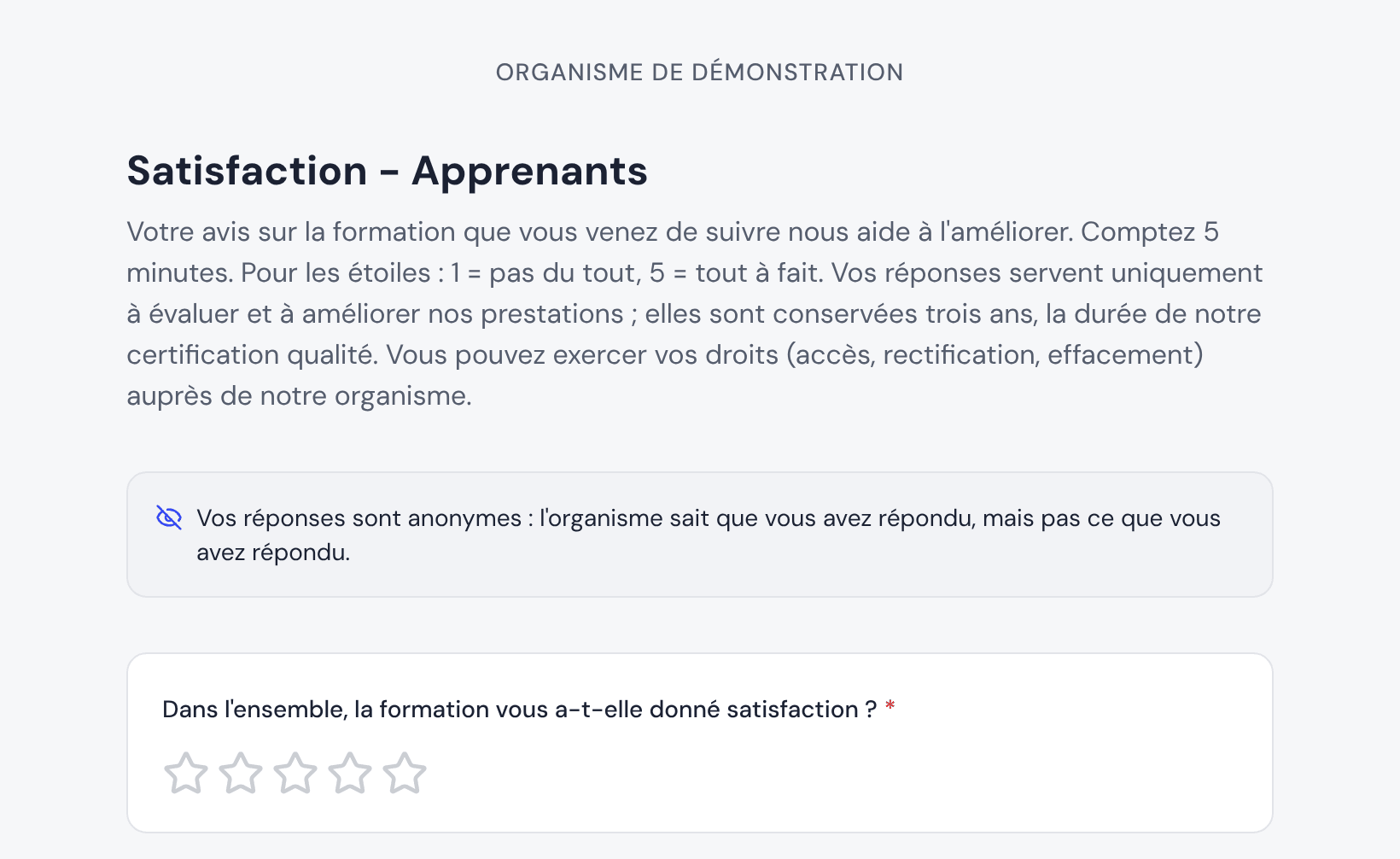
En salle, sur une tablette, « Remplir ici » sur la ligne d'un stagiaire ouvre son questionnaire sur cet appareil : sa réponse compte tout de suite, comme s'il avait cliqué sur son lien.
6. Suivre qui a répondu
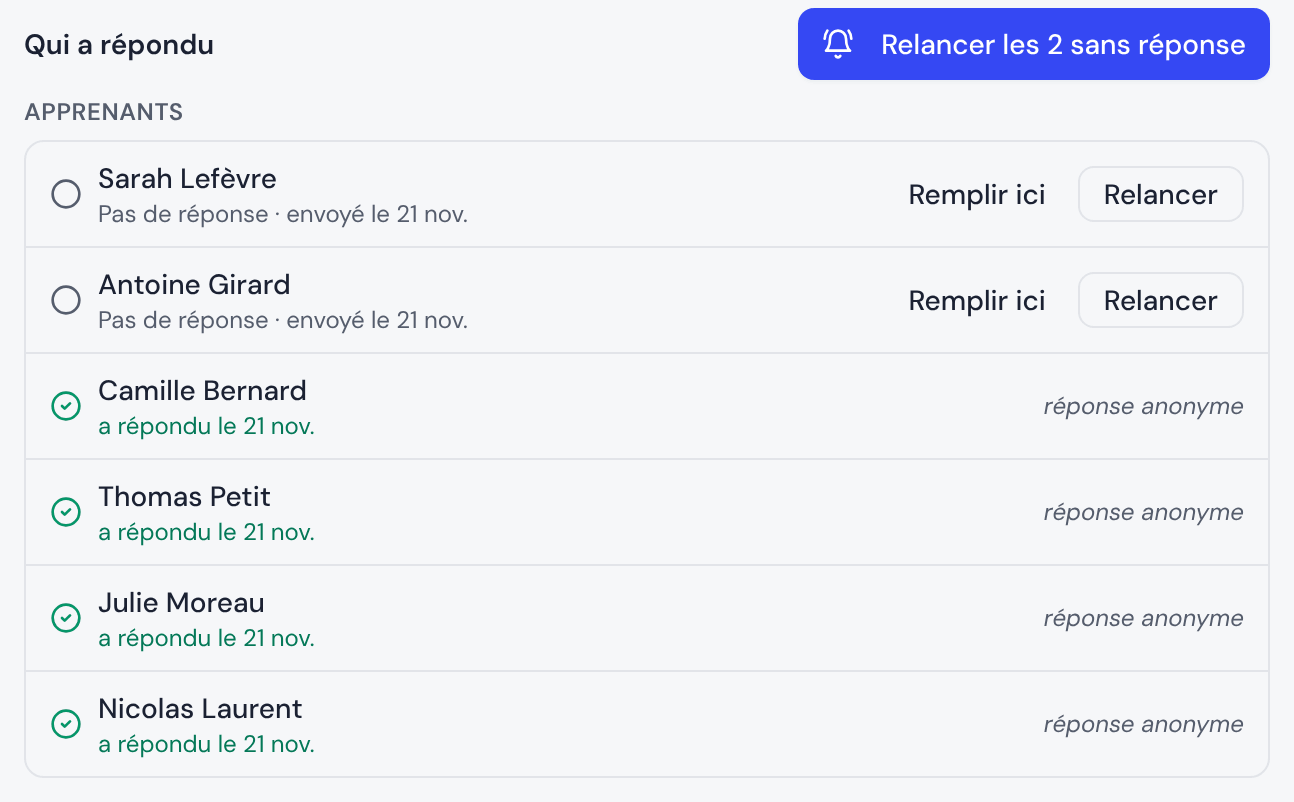
Sous « Qui a répondu », une ligne par stagiaire : « a répondu le … », ou « Pas de réponse », avec la date d'envoi et, s'il l'a ouvert, « ouvert le … ». En haut du volet, « Ce qu'on attend » résume : « 4 sur 6 ont répondu ».
Avec un questionnaire nominatif, « Voir ses réponses » affiche les réponses du stagiaire. Avec un questionnaire anonyme, la ligne dit seulement « réponse anonyme ».
7. Relancer ceux qui n'ont pas répondu
- « Relancer » sur la ligne d'un stagiaire lui renvoie son lien personnel.
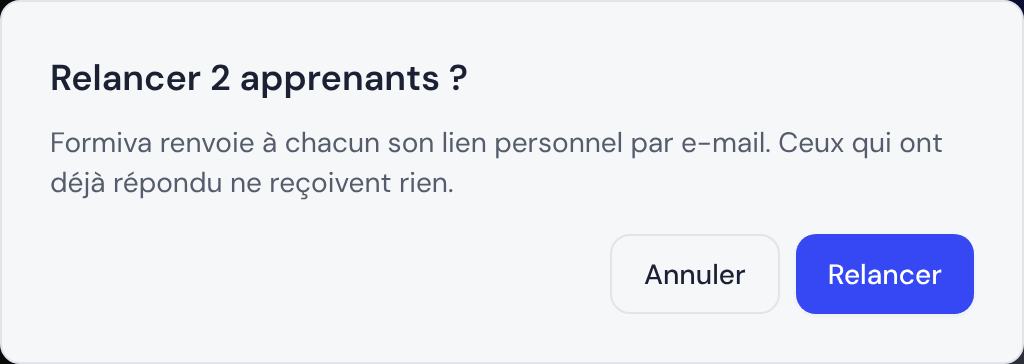
- « Relancer les 2 sans réponse » relance tous les autres d'un coup, après confirmation. Ceux qui ont déjà répondu ne reçoivent rien.
Pour ne pas y penser, voir plus bas « Les relances automatiques ».
8. Lire ce que disent les réponses
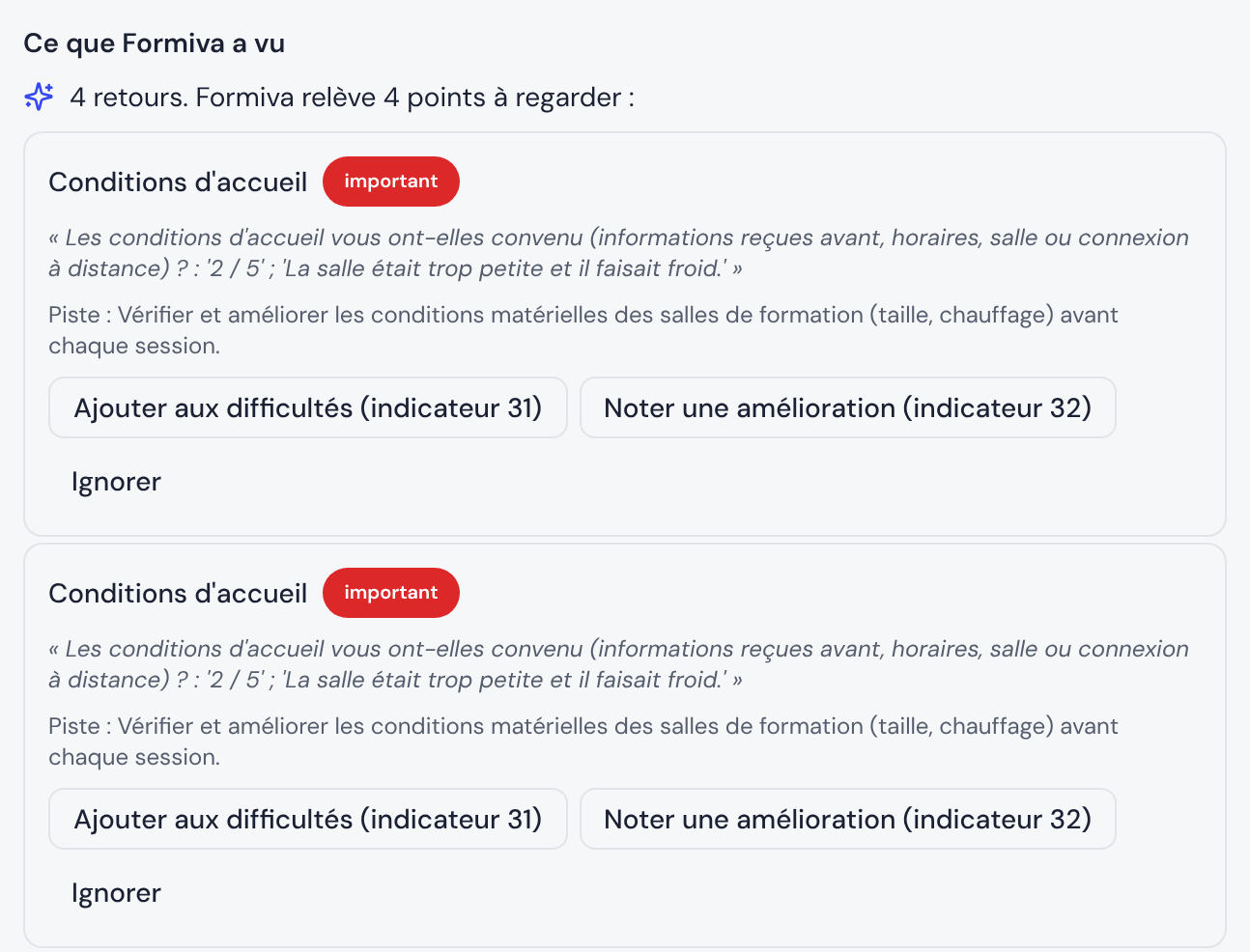
Dès les premiers retours, le bloc « Ce que Formiva a vu » lit les réponses et relève les points à regarder : une note basse, un commentaire négatif, parfois avec une piste (« Piste : … »). Pour chaque point, vous choisissez :
- « Ajouter aux difficultés (indicateur 31) » : le point rejoint le journal de la session et le registre des difficultés ;
- « Noter une amélioration (indicateur 32) » : il rejoint votre tableau d'amélioration continue ;
- « Ignorer ».
Formiva propose, vous décidez : rien n'est enregistré sans votre clic, et les noms des personnes ne sont pas transmis.
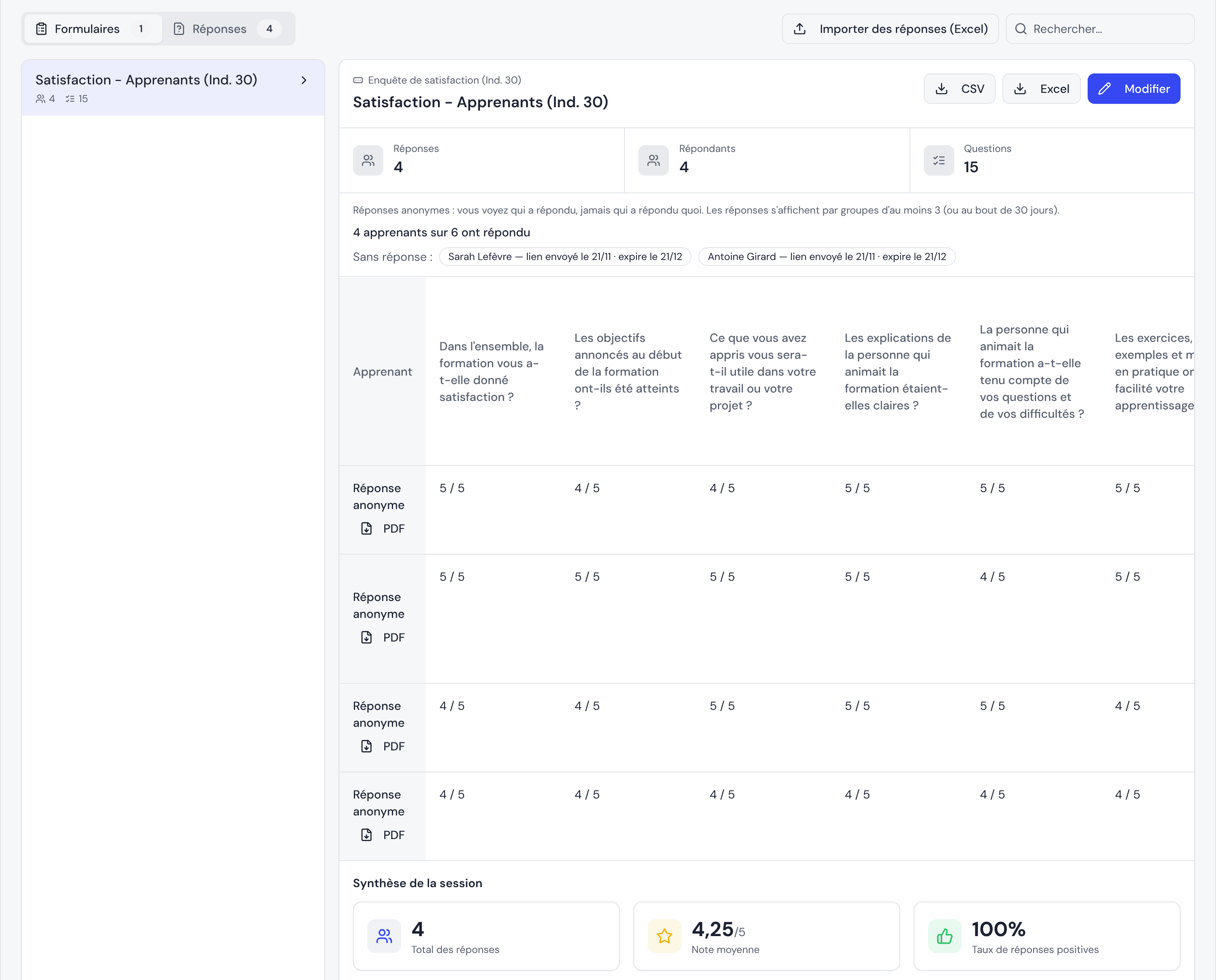
Le lien « Toutes les réponses, la synthèse et l'export » ouvre le détail : le nombre de réponses et de répondants, qui n'a pas encore répondu (avec la date d'envoi et d'expiration de son lien), chaque réponse, la note moyenne, et les boutons « CSV » et « Excel » pour l'export.
Liens personnels, QR et lien commun
Le bloc « Le questionnaire » propose trois façons de faire répondre. Elles ne disent pas la même chose :
- « Envoyer à … apprenants » (recommandé) : un lien personnel par stagiaire. Vous savez qui a répondu, vous pouvez relancer les autres, et la réponse compte pour la bonne personne.
- « QR de la session » : un QR à projeter en fin de journée. Les réponses sont rangées dans la session. Si le questionnaire demande le prénom et le nom (c'est le cas du modèle Formiva), Formiva rattache la réponse au stagiaire inscrit qui porte ce nom, s'il est le seul ; sinon, la réponse reste sans nom et l'étape le signale : ceux marqués « Pas de réponse » ont peut-être déjà répondu. Avec un questionnaire anonyme, le nom saisi sert seulement à noter que la personne a répondu, jamais à lui rattacher sa réponse.
- « Copier le lien » : le même lien que le QR, à coller où vous voulez.
Pour Qualiopi, préférez les liens personnels : chaque réponse est rattachée à coup sûr, le taux de réponse est exact et la relance ne vise que ceux qui manquent, avec ou sans anonymat.
Les réponses anonymes (avec suivi des réponses)
L'option « Réponses anonymes (avec suivi des réponses) » existe seulement pour un questionnaire de satisfaction destiné aux apprenants ou aux entreprises. Elle est désactivée par défaut.
Ce qui change quand elle est activée :
- chacun reçoit toujours son lien personnel ; vous voyez toujours qui a répondu, et vous relancez ceux qui manquent ;
- en revanche, la réponse n'est rattachée à personne : vous ne voyez jamais ce que chacun a répondu. La ligne du stagiaire dit « réponse anonyme », et le détail des réponses dit « Réponse anonyme » au lieu de son nom ;
- le stagiaire le sait : la page du questionnaire le lui dit avant les questions.
Pourquoi les réponses n'apparaissent pas tout de suite. Si Formiva affichait chaque réponse dès son arrivée, avec sa date et son heure, il suffirait de regarder qui vient de répondre pour savoir de qui elle vient. Alors Formiva attend. Chaque nuit, il range ensemble les réponses d'un même questionnaire dans une même session, dès qu'il y en a au moins 3, dans le désordre, toutes datées du même jour. Une réponse qui reste seule, par exemple la dernière d'une petite session, apparaît au bout de 30 jours. En pratique : vous voyez tout de suite qui a répondu, et le contenu des réponses le lendemain matin, une fois que trois personnes au moins ont répondu.
À savoir :
- l'option vaut pour les réponses à venir : les réponses déjà reçues restent nominatives. Si vous la désactivez, les réponses déjà reçues de façon anonyme le restent ;
- avec très peu de répondants (moins de 5), ou quand une réponse arrive seule longtemps après les autres, on peut deviner qui a répondu quoi. L'éditeur le rappelle ;
- un stagiaire ne peut répondre qu'une fois à un questionnaire anonyme dans une session.
Les relances automatiques
Deux réglages vous évitent d'y penser à chaque session :
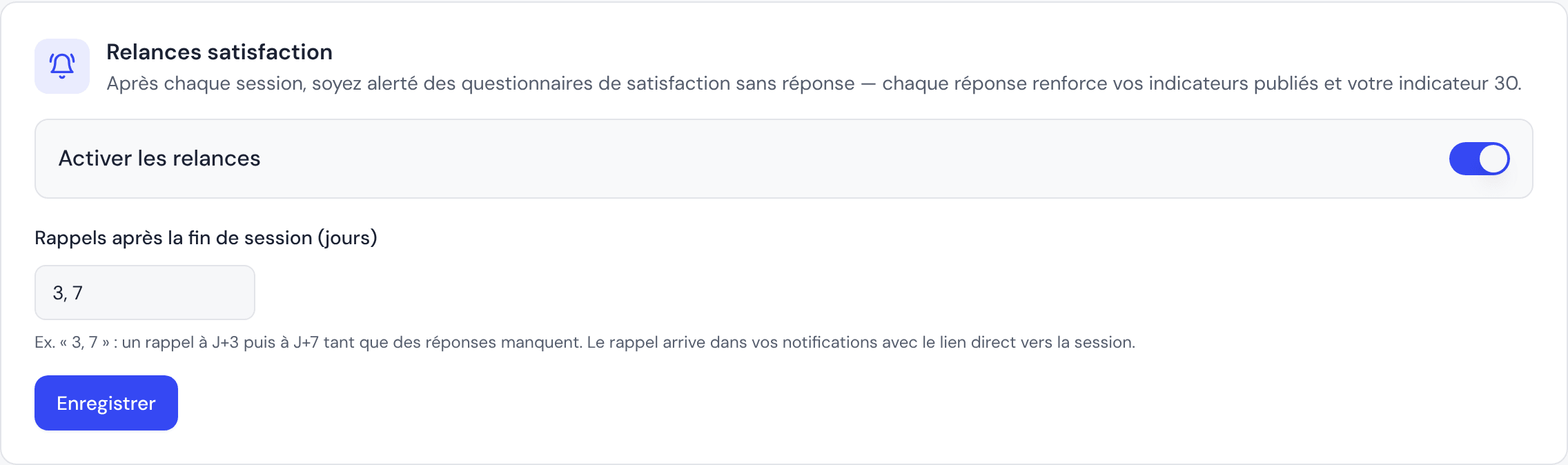
- L'alerte « Relances satisfaction », dans « Paramètres » › « Organisation » (onglet visible des administrateurs de l'organisme) : « Activer les relances » vous alerte dans Formiva quand des questionnaires de satisfaction restent sans réponse après une session. Par défaut 3 puis 7 jours après la fin ; « Rappels après la fin de session (jours) » change ces délais (de 1 à 90 jours). C'est vous qui relancez ensuite, depuis l'étape.
- Un parcours d'automatisation : dans « Automatisations » › « Nouveau parcours », les « Parcours Qualiopi » proposent la satisfaction envoyée le lendemain de la fin de session, avec une relance aux stagiaires sans réponse 7 jours plus tard. Ces modèles font partie du Pack Qualiopi.
Des résultats recueillis hors de Formiva
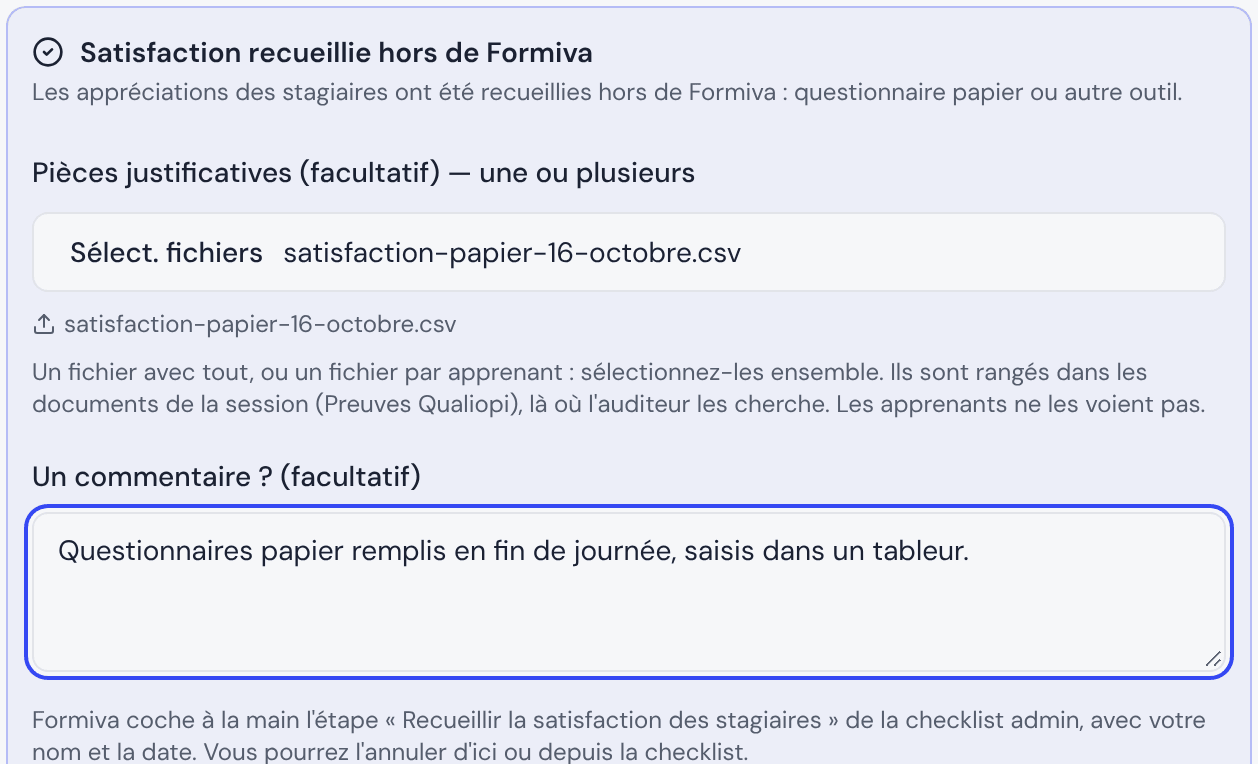
Vous avez fait remplir des questionnaires papier, ou utilisé Google Forms ou Microsoft Forms ? Rangez les résultats dans l'étape, pour que la session ait sa preuve.
- Dans le volet « Recueillir la satisfaction », bloc « Preuves et notes », cliquez sur « Fait hors plateforme (pièce, commentaire) ».
- Joignez vos pièces (« Pièces justificatives ») : un fichier avec tout, ou un fichier par stagiaire (PDF, image, Excel, CSV…). Ajoutez un commentaire si besoin.
- Cliquez sur « Valider ».
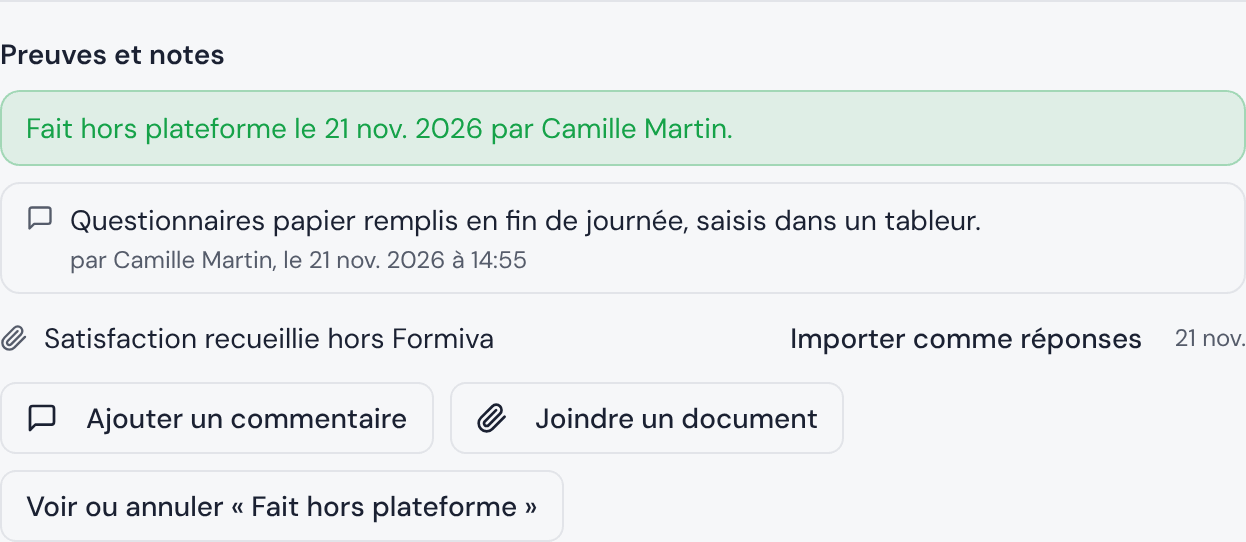
L'étape compte alors comme faite, avec votre nom et la date, et « Ce qu'on attend » indique « Résultats déposés hors Formiva (1 fichier) ».

Pour un export Excel ou CSV, le bouton « Importer comme réponses » de la pièce en fait des réponses de la session, marquées « Importé ». Elles comptent dans la synthèse de la session, mais pas dans le taux de satisfaction affiché sur votre catalogue.
Si vous connaissez seulement la note moyenne d'une session faite hors de Formiva, saisissez-la dans « Qualiopi », page de l'indicateur 2, carte « Notes recueillies hors Formiva » : elle compte dans votre note moyenne et sur votre catalogue.
La carte « Satisfaction par session »
Pour voir vos sessions une par une, ouvrez la formation (« Formations » › la formation), onglet « Notes ». La carte « Satisfaction par session » donne une ligne par session qui a au moins une note ou un fichier déposé :
- « À chaud » : la note moyenne du questionnaire de fin de formation, sur 5, et le nombre de réponses ;
- « À froid » : l'évaluation envoyée trois mois après la formation (l'étape « Recueillir l'évaluation à froid ») ;
- « Hors Formiva » : le nombre de fichiers déposés sur l'étape « Recueillir la satisfaction ».
C'est la vue à ouvrir avant un audit : une session de la formation qui n'apparaît pas dans la carte n'a aucun recueil enregistré, ni réponse ni fichier. Comparez la carte à l'onglet des sessions de la formation.