Vous avez déjà un site, et vos visiteurs y cherchent vos formations. Avec le code d'intégration, votre catalogue Formiva s'affiche directement dans une page de ce site : vos formations, leurs prix, leurs prochaines dates, la recherche et les filtres. Vous ne recopiez plus rien. Quand vous publiez une formation, changez un prix ou ajoutez une session dans Formiva, votre site affiche la nouvelle version automatiquement.
En bref
- Ce que ça fait : un code à coller dans une page de votre site affiche votre catalogue public Formiva à cet endroit.
- Pour qui : les organismes qui ont un site (WordPress, Wix, Squarespace, Webflow ou un site fait sur mesure) et qui veulent y présenter leurs formations.
- Forfaits : inclus dans tous les forfaits (Lancement, Pilotage, Développement, Enterprise), sans option à ajouter.
- Qui peut le faire : le propriétaire ou un administrateur de l'organisme active le catalogue public. Copier le code et le coller dans votre site ne demande rien de plus.
- Où : « Développer mon activité » › « Catalogue » › bouton « Paramètres » (l'engrenage) › carte « Intégrer votre catalogue sur votre site ».
- Temps nécessaire : une dizaine de minutes, collage dans votre site compris.
Avant de commencer
Il vous faut trois choses :
- Un catalogue public activé, avec son adresse (« URL du catalogue »). Si ce n'est pas encore fait, l'étape 2 ci-dessous vous guide.
- Au moins une formation publiée au catalogue, au statut « Actif ». Une formation publiée mais encore en « Brouillon » n'apparaît pas.
- Un accès à l'éditeur de votre site, avec la possibilité d'ajouter un bloc de code HTML. Si votre site est géré par un prestataire, transmettez-lui simplement le code.
Pas à pas
1. Ouvrir les paramètres du catalogue
Dans la barre latérale, ouvrez « Développer mon activité », puis « Catalogue ». En haut de la page « Catalogue de formations », cliquez sur le bouton « Paramètres » (l'icône d'engrenage). Vous arrivez sur « Paramètres du catalogue ».

2. Activer le catalogue public (si ce n'est pas déjà fait)
Tant que votre catalogue public n'est pas activé, la carte « Intégrer votre catalogue sur votre site » est grisée et indique : « Activez votre catalogue public pour l'intégrer à votre site. »

Dans la carte « Catalogue public », en haut de la même page :
- Activez l'interrupteur « Activer le catalogue public ».
- Vérifiez l'« URL du catalogue » : c'est l'adresse de votre catalogue, entre 3 et 50 caractères (lettres minuscules, chiffres et tirets). Si le champ est vide, Formiva en propose une à partir du nom de votre organisme, comme le bouton « Générer ».
- Cliquez sur « Enregistrer ». Vous revenez sur la page « Catalogue de formations ».


3. Publier vos formations
Sur la page « Catalogue de formations », onglet « Formations », activez l'interrupteur « Publié » de chaque formation à montrer. Si la fiche d'une formation est incomplète, Formiva vous le signale (« Cette fiche est incomplète ») et liste ce qui manque : vous pouvez compléter la formation d'abord, ou cliquer sur « Publier quand même ».
Une formation n'apparaît sur le catalogue que si elle est publiée et au statut « Actif ». Si un bandeau signale des formations publiées encore en « Brouillon », ouvrez-les dans « Formations » et passez leur statut à « Actif ».
4. Copier le code
Revenez sur « Paramètres du catalogue » (bouton engrenage). La carte « Intégrer votre catalogue sur votre site » est maintenant active et affiche le « Code à intégrer ». Cliquez sur « Copier le code » : le message « Code copié » confirme la copie.
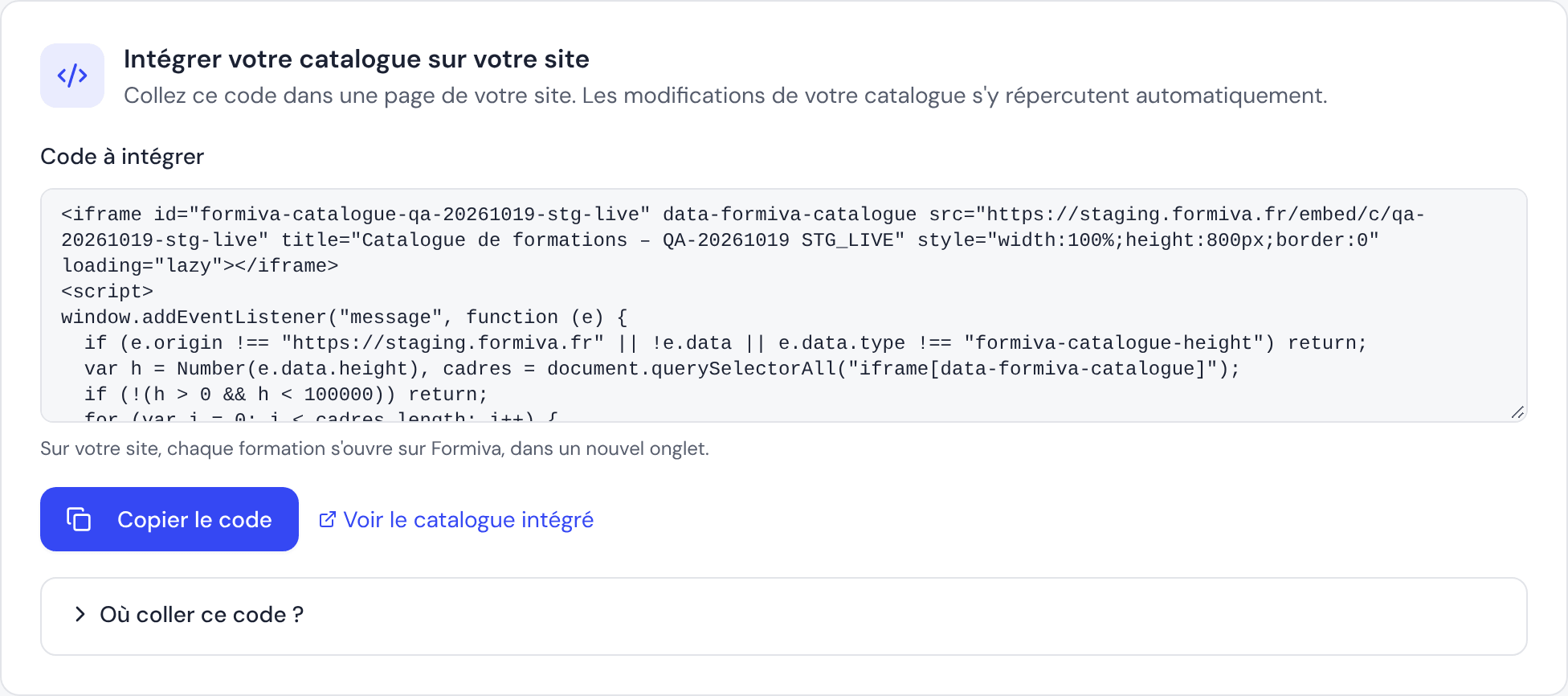
Si votre navigateur refuse la copie, Formiva l'indique (« Copie impossible : sélectionnez le code et copiez-le. ») : cliquez dans le cadre du code, qui se sélectionne en entier, puis copiez-le avec le raccourci de votre clavier.
5. Coller le code dans votre site
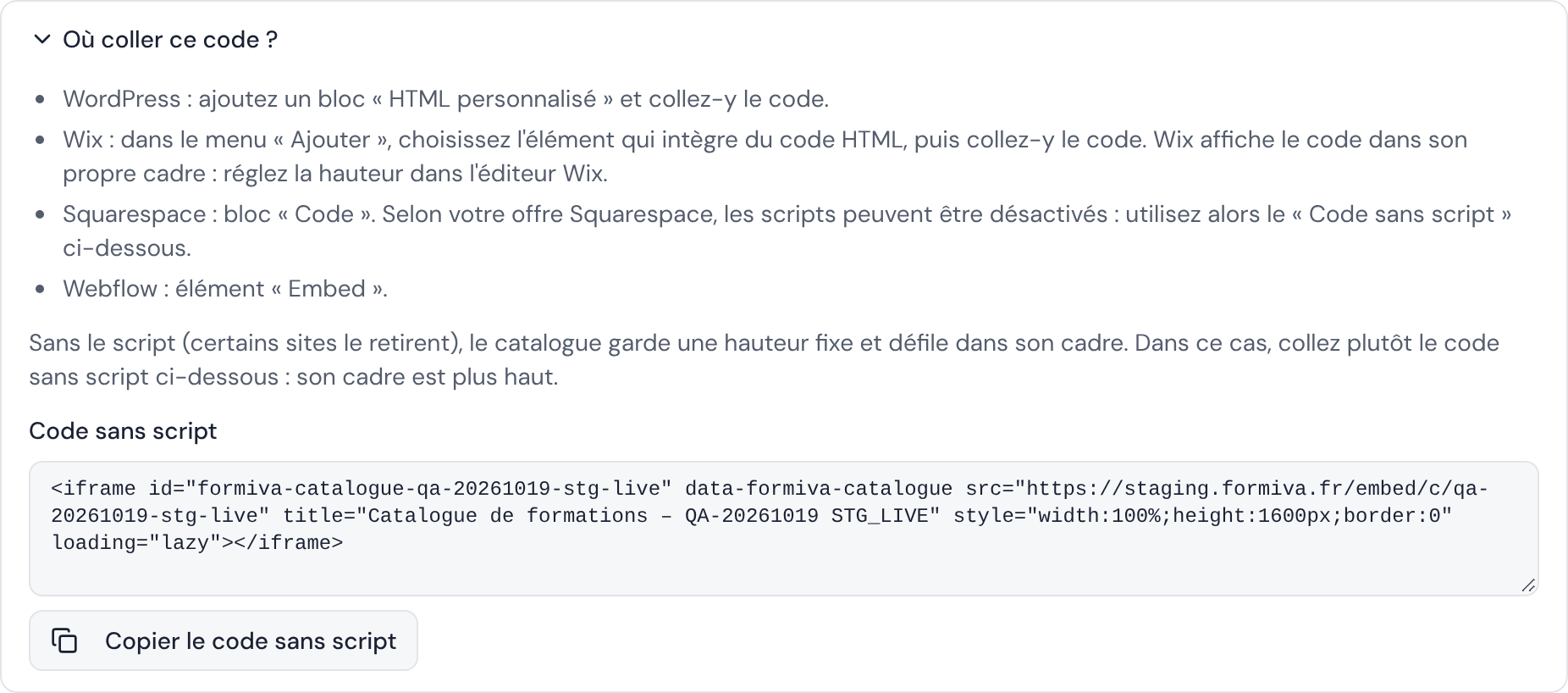
Ouvrez l'éditeur de votre site, à l'endroit où le catalogue doit apparaître (souvent une page « Nos formations »), et collez le code dans un bloc prévu pour le HTML. Le dépliant « Où coller ce code ? » de la carte rappelle l'endroit pour les éditeurs les plus courants :
- WordPress : ajoutez un bloc « HTML personnalisé » et collez-y le code.
- Wix : dans le menu « Ajouter », choisissez l'élément qui intègre du code HTML, puis collez-y le code. Wix affiche le code dans son propre cadre : réglez la hauteur de ce cadre dans l'éditeur Wix.
- Squarespace : bloc « Code ». Selon votre offre Squarespace, les scripts peuvent être désactivés : utilisez alors le « Code sans script » (voir plus bas).
- Webflow : élément « Embed ».
- Site fait sur mesure : collez le code dans le HTML de la page, à l'endroit voulu.
Publiez la page de votre site comme d'habitude.
6. Vérifier le résultat
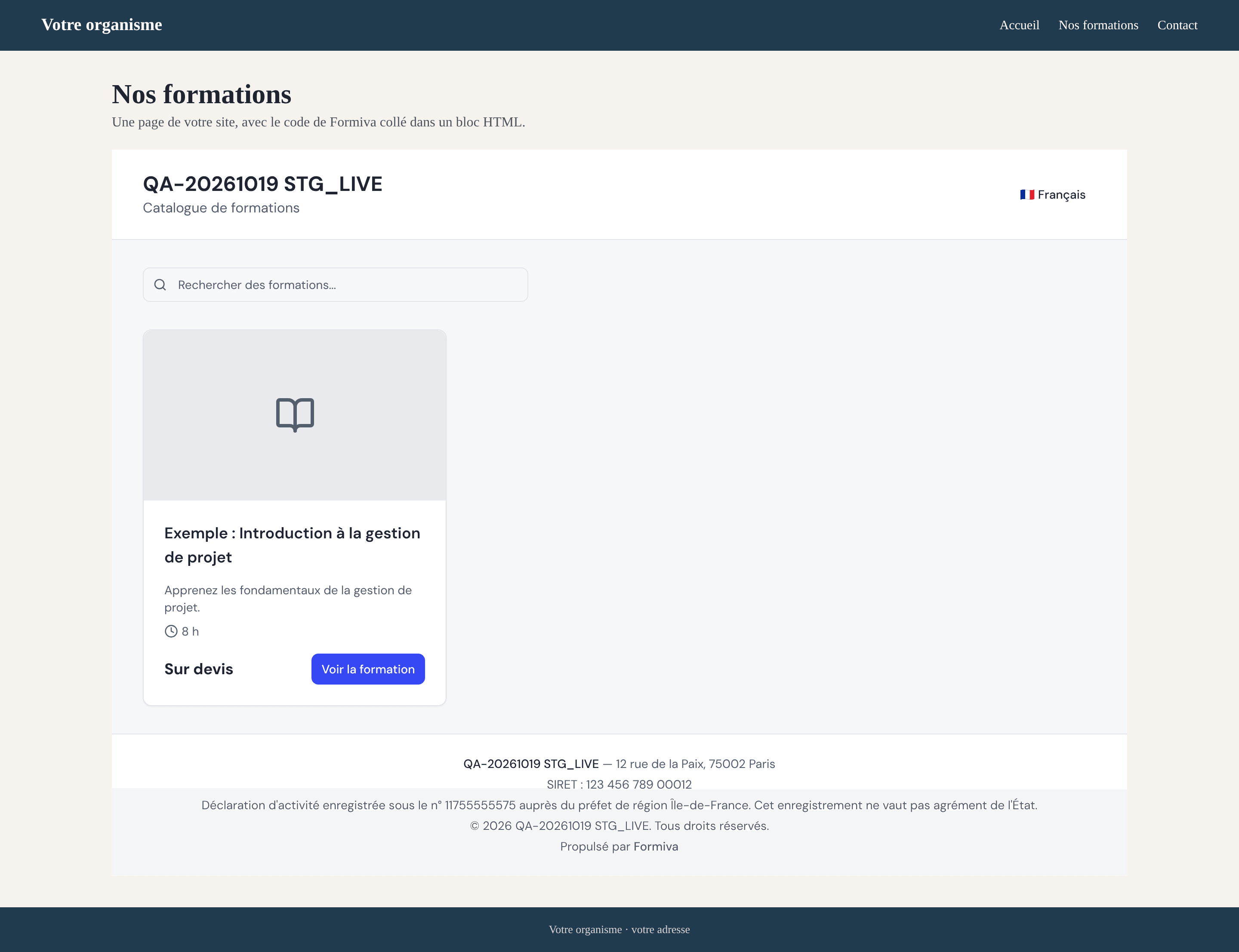
Ouvrez la page de votre site : votre catalogue s'y affiche. Pour voir le catalogue intégré seul, sans votre site autour, utilisez le lien « Voir le catalogue intégré » de la carte.
Les deux codes proposés
La carte propose deux versions du code. Choisissez-en une seule.
Le « Code à intégrer » (recommandé). Il contient le cadre du catalogue et un petit script. Le cadre part d'une hauteur de 800 pixels, puis le script l'ajuste à la hauteur réelle de votre catalogue, et la réajuste quand le visiteur filtre ou recherche. Le visiteur ne voit donc jamais de seconde barre de défilement : la page de votre site défile normalement.
Le « Code sans script ». Certains éditeurs de site retirent les scripts (certaines offres Squarespace, par exemple). Sans le script, le cadre garde une hauteur fixe et le catalogue défile à l'intérieur. Le code sans script prévoit donc un cadre plus haut (1 600 pixels) pour que le catalogue ne paraisse pas coupé. Il se trouve dans le dépliant « Où coller ce code ? », avec son bouton « Copier le code sans script ».
Ce que vous pouvez modifier dans le code, si le HTML vous est familier :
- La hauteur de départ (
height:800pxouheight:1600px) : avec le code à intégrer, elle ne compte que pendant le chargement ; avec le code sans script, c'est la hauteur définitive. - La largeur (
width:100%) : le catalogue prend par défaut toute la largeur du bloc où vous le collez. Pour le rétrécir, réglez plutôt la largeur du bloc dans votre éditeur. - Le titre du cadre (
title) : il est lu par les lecteurs d'écran (« Catalogue de formations » suivi du nom de votre organisme). Gardez-le explicite.
Ne modifiez pas l'adresse du cadre (src) ni le script : ce sont eux qui affichent votre catalogue et ajustent sa hauteur. Vous pouvez coller le code sur plusieurs pages de votre site, ou deux fois sur la même page : chaque copie s'ajuste séparément.
Ce que voit le visiteur
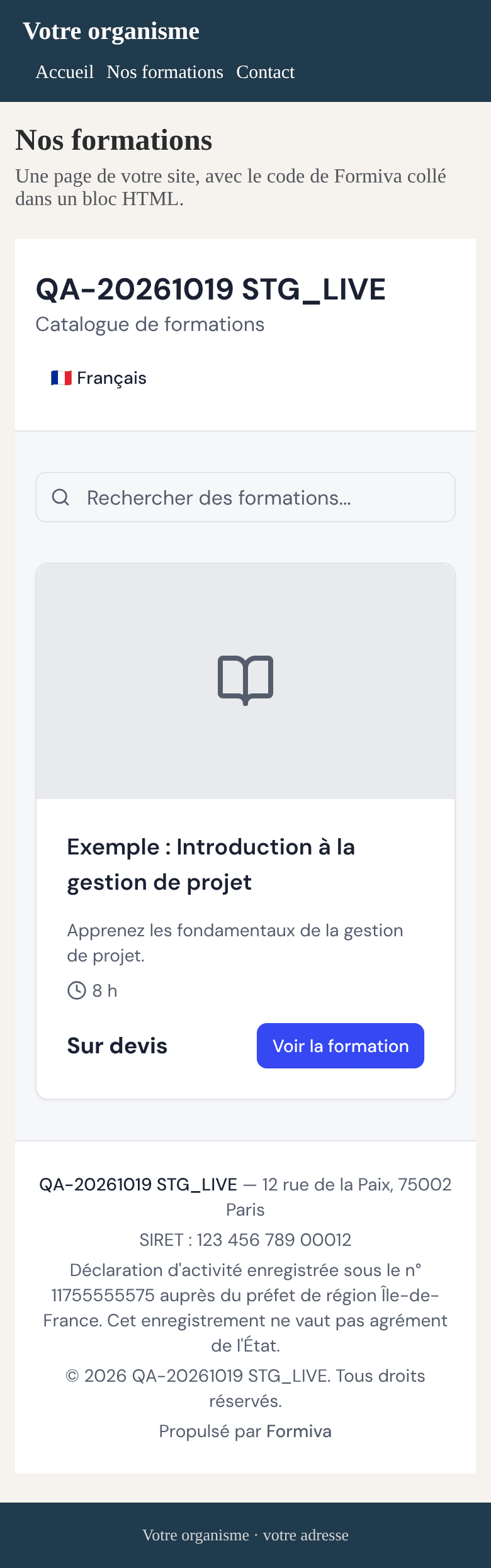
Le visiteur voit votre catalogue public, tel qu'il est sur Formiva, à l'intérieur de votre page :
- en haut : le nom et le logo de votre organisme, la note moyenne de vos stagiaires si vous publiez vos résultats mesurés, le bloc « Certifié Qualiopi » si vous l'avez activé, le lien vers la marketplace si votre organisme y figure, et le choix de la langue ;
- au centre : la recherche, les filtres quand vos formations s'y prêtent, et une carte par formation avec son titre, son résumé, sa durée, sa prochaine session, son prix ou « Sur devis », et le bouton « Voir la formation » ;
- en bas : vos coordonnées (adresse, SIRET, déclaration d'activité), selon ce que vous avez choisi d'afficher dans « Vos coordonnées sur le catalogue », et la mention « Propulsé par Formiva ».
Sur téléphone, le catalogue s'adapte à la largeur de l'écran, comme le reste de votre site.
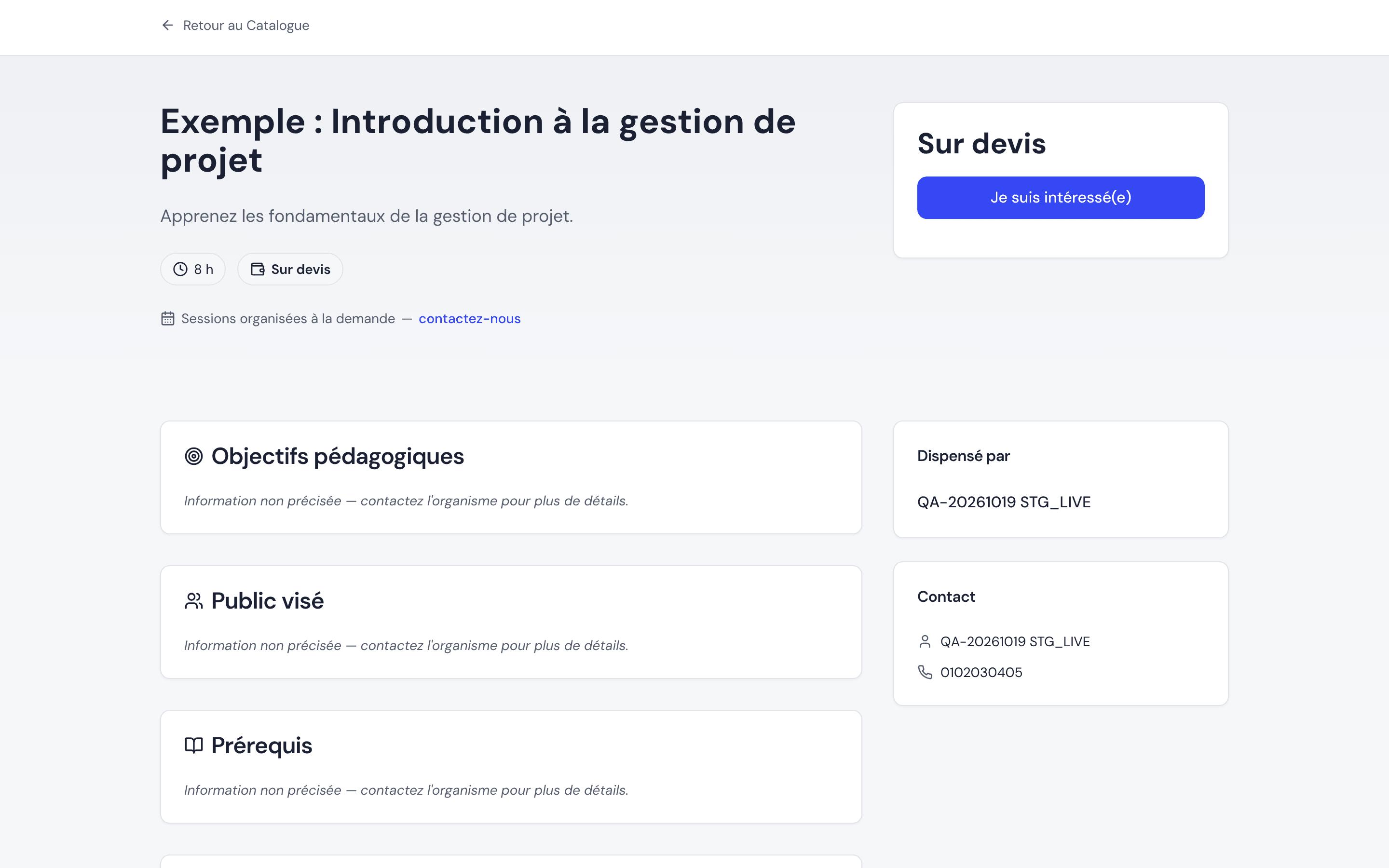
Un clic sur une formation ouvre sa fiche sur Formiva, dans un nouvel onglet. Votre site reste ouvert dans le premier onglet. C'est sur la fiche que le visiteur s'inscrit, achète la formation ou clique sur « Je suis intéressé(e) » : l'inscription, le paiement et les demandes se passent toujours sur Formiva, jamais dans le cadre de votre site.
Respect de la vie privée de vos visiteurs. Le catalogue intégré n'affiche pas de bandeau de cookies, parce qu'il n'en a pas besoin : il ne charge aucun outil de mesure d'audience ni aucun script d'un autre service, et n'enregistre rien dans le navigateur du visiteur. C'est aussi pourquoi le choix de la langue n'y est pas mémorisé d'une visite à l'autre.
Mettre à jour le catalogue
Vous n'avez rien à refaire sur votre site : il affiche toujours l'état actuel de votre catalogue. Une formation publiée ou retirée, un prix modifié, une nouvelle session ou une nouvelle photo apparaissent au prochain affichage de la page.
Une seule exception : l'« URL du catalogue ». Elle fait partie du code. Si vous la changez dans « Paramètres du catalogue », l'ancien code ne trouve plus votre catalogue : copiez le nouveau code et remplacez l'ancien dans votre site.