Par défaut, les e-mails que Formiva envoie pour vous (convocations, documents, rappels, confirmations d'inscription…) partent au nom de votre organisme suivi de « via Formiva », depuis une adresse Formiva. Avec votre propre domaine, ils partent d'une adresse à vous, par exemple formation@votre-domaine.fr : vos apprenants et vos entreprises clientes reconnaissent l'expéditeur, et vos e-mails ont moins de risques de finir en courrier indésirable.
Il suffit d'ajouter, chez l'hébergeur de votre domaine, les enregistrements DNS que Formiva vous affiche. Ces enregistrements prouvent aux messageries que Formiva a le droit d'envoyer des e-mails en votre nom.
En bref
- Ce que cela fait : tous les e-mails envoyés par la plateforme pour votre organisme partent d'une adresse de votre domaine au lieu d'une adresse Formiva.
- Pour qui : les organismes qui ont leur propre nom de domaine (celui de leur site ou de leur messagerie).
- Forfaits : inclus dans le forfait Développement. Certains organismes en bénéficient aussi pour une durée limitée : la carte l'indique alors (« Inclus pour votre organisme jusqu'au … », avec la date).
- Qui peut le faire : le propriétaire ou un administrateur de l'organisme dans Formiva, et la personne qui a accès à la gestion du domaine (vous, votre prestataire web ou votre service informatique).
- Où : « Paramètres » › onglet « E-mail personnalisé » › « Envoyer depuis votre propre domaine ».
- Temps nécessaire : un quart d'heure de saisie, puis l'attente de la propagation DNS, de quelques minutes à quelques heures (jusqu'à 72 heures dans les cas les plus lents).
Avant de commencer
Il vous faut :
- Un nom de domaine à vous, par exemple votre-domaine.fr, et un accès à sa « zone DNS » chez l'hébergeur où il est enregistré (OVH, Hostinger, Gandi, IONOS, Squarespace, Cloudflare…). Si vous ne savez pas où est votre domaine, demandez à la personne qui a créé votre site ou votre messagerie.
- Le forfait Développement, ou l'accès inclus pour votre organisme (voir « En bref »).
- Le choix de l'adresse d'expédition : le nom affiché (souvent le nom de votre organisme) et le début de l'adresse, avant le @ (par exemple formation ou contact ; noreply par défaut).
Vous n'avez rien à changer à votre messagerie actuelle : les enregistrements à ajouter portent sur des sous-domaines réservés à l'envoi (send, resend._domainkey, parfois rsend) et sur _dmarc, et ne touchent pas à la réception de vos e-mails.
Pas à pas
1. Ouvrir l'onglet « E-mail personnalisé »
Dans la barre latérale, cliquez sur « Paramètres », puis sur l'onglet « E-mail personnalisé ».

Descendez jusqu'à la carte du domaine. Si elle s'intitule « Envoyer depuis votre propre domaine » et affiche un interrupteur « Domaine e-mail personnalisé », activez cet interrupteur : le formulaire d'ajout du domaine apparaît. Le même interrupteur se trouve dans l'onglet « Fonctionnalités ».
2. Ajouter votre domaine
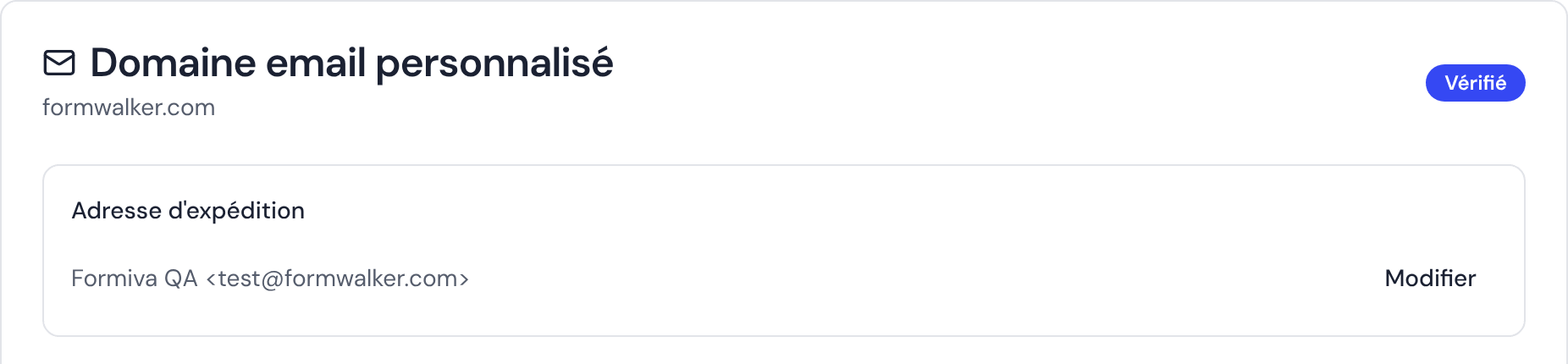
La carte « Domaine email personnalisé » rappelle les étapes sous « Comment configurer votre domaine email ? ». Remplissez :
- Domaine : votre nom de domaine seul, sans www ni https, par exemple votre-domaine.fr.
- Nom de l'expéditeur : le nom que verront vos destinataires, par exemple le nom de votre organisme.
- Préfixe email : le début de l'adresse, avant le @ (noreply par défaut). L'adresse complète s'affiche juste en dessous, pour vérification.
Cliquez sur « Ajouter le domaine ». Formiva enregistre le domaine et affiche les enregistrements DNS à créer.
Le nom et le préfixe se modifient ensuite à tout moment avec « Modifier », dans le cadre « Adresse d'expédition ».
3. Ajouter les enregistrements DNS chez l'hébergeur du domaine
Le cadre « Enregistrements DNS à configurer » liste chaque enregistrement avec son « Type », son « Nom / sous-domaine », sa « Valeur » et, pour l'enregistrement MX, sa « Priorité ». Un bouton de copie, à droite de chaque nom et de chaque valeur, évite les fautes de frappe.
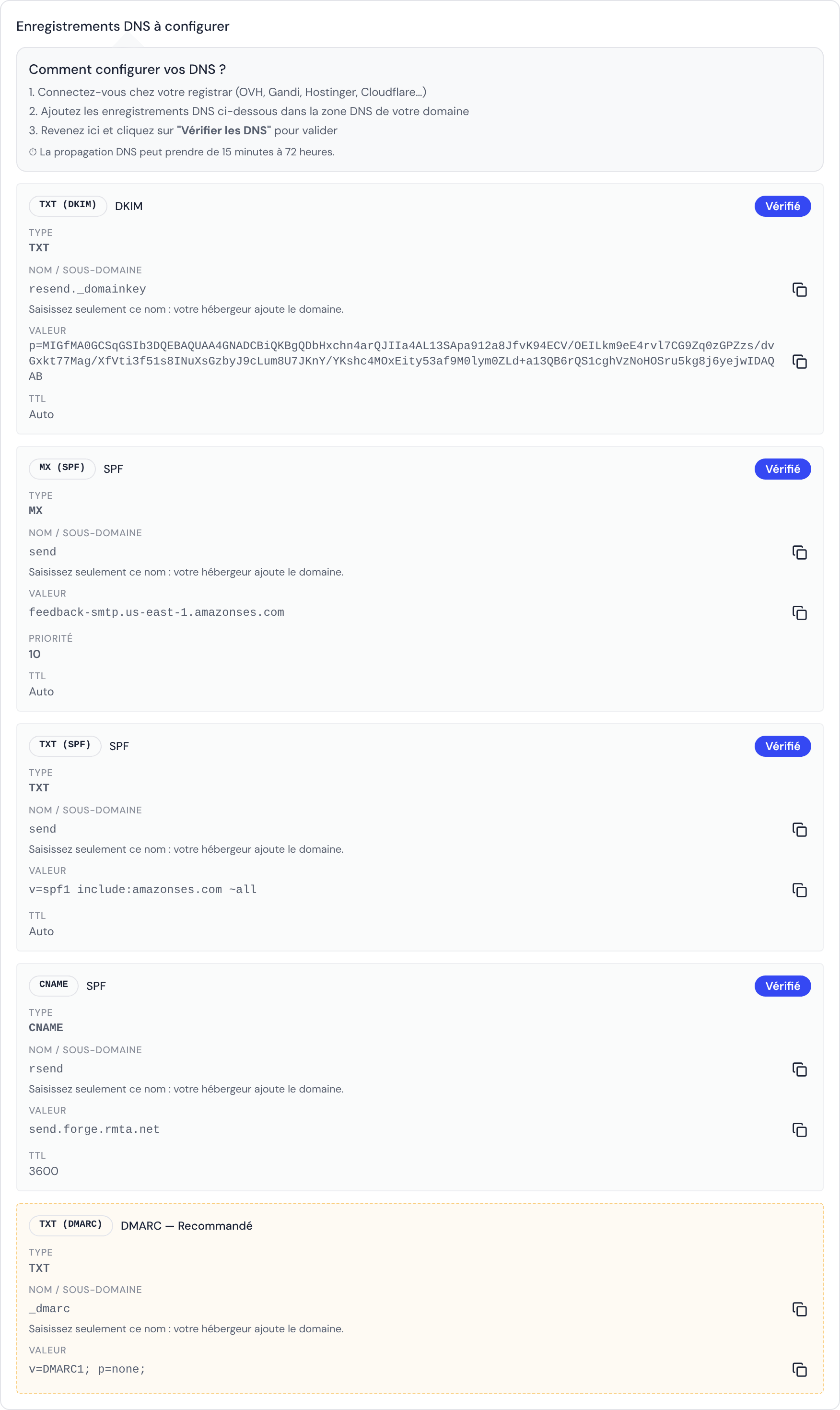
Connectez-vous chez l'hébergeur de votre domaine, ouvrez la zone DNS du domaine, puis créez un enregistrement pour chaque bloc affiché. Les enregistrements ressemblent à ceci (les valeurs exactes sont celles de votre écran, propres à votre domaine) :
| Type | Nom / sous-domaine | Valeur | À quoi il sert |
|---|---|---|---|
| TXT (DKIM) | resend._domainkey | une longue clé qui commence par p= | la signature DKIM : elle prouve que l'e-mail vient bien de vous |
| MX (SPF) | send | l'adresse de serveur affichée, avec sa « Priorité » (souvent 10) | le retour des e-mails non distribués |
| TXT (SPF) | send | v=spf1 include:… | la liste des serveurs autorisés à envoyer pour vous |
| CNAME | le nom affiché, s'il y en a un | l'adresse affichée | un complément d'envoi, selon votre domaine |
| TXT (DMARC), recommandé | _dmarc | v=DMARC1; p=none; | la règle que suivent les messageries pour vos e-mails |
Trois règles évitent la plupart des erreurs :
- Dans « Nom / sous-domaine », saisissez seulement le nom affiché (send, resend._domainkey, _dmarc), comme l'indique la carte : « Saisissez seulement ce nom : votre hébergeur ajoute le domaine. » Si vous saisissez send.votre-domaine.fr, beaucoup d'hébergeurs créent send.votre-domaine.fr.votre-domaine.fr et la vérification échoue.
- Copiez la valeur en entier, avec le bouton de copie. La clé DKIM est longue : un caractère manquant suffit à la rendre invalide.
- Ajoutez tous les blocs affichés, y compris un CNAME s'il apparaît. Le nombre de blocs peut varier d'un domaine à l'autre.
Pour le « TTL » (durée de mise en cache), gardez la valeur par défaut de votre hébergeur, ou celle affichée.
Si votre domaine a déjà un enregistrement _dmarc, ne créez pas un second : gardez le vôtre. L'enregistrement DMARC est recommandé, pas obligatoire : votre domaine peut être « Vérifié » alors que DMARC reste « En attente ».
4. Vérifier les DNS
Revenez dans l'onglet « E-mail personnalisé » et cliquez sur « Vérifier les DNS ».

Le cadre « Vérification DNS » indique l'état de SPF, DKIM et DMARC : « Vérifié », « En attente » ou « Échoué ». Le même état s'affiche sur chaque bloc d'enregistrement, sauf sur le bloc DMARC recommandé, encadré en pointillés.

La propagation DNS prend de quelques minutes à quelques heures. Si Formiva affiche « Vérification lancée : réessayez dans quelques minutes. », patientez puis cliquez de nouveau sur « Vérifier les DNS ». Quand le domaine passe à « Vérifié » (en haut à droite de la carte), passez à l'étape suivante.
5. Activer « Utiliser le domaine personnalisé »
Une fois le domaine vérifié, le cadre « Utiliser le domaine personnalisé » apparaît. Activez son interrupteur : Formiva confirme « Domaine personnalisé activé pour tous les e-mails », et la carte affiche « Domaine personnalisé actif ».

Tant que cet interrupteur est désactivé, vos e-mails continuent de partir de l'adresse Formiva, même si le domaine est vérifié. Le cadre « Emails envoyés par la plateforme » liste les e-mails concernés et, pour chacun, le domaine utilisé : formiva.fr avant l'activation, votre domaine après.
6. Envoyer un e-mail de test
Cliquez sur « Envoyer un email test », saisissez votre adresse dans « Adresse email du destinataire », puis « Envoyer ». Le message « E-mail de test envoyé. Vérifiez votre boîte de réception. » confirme l'envoi.
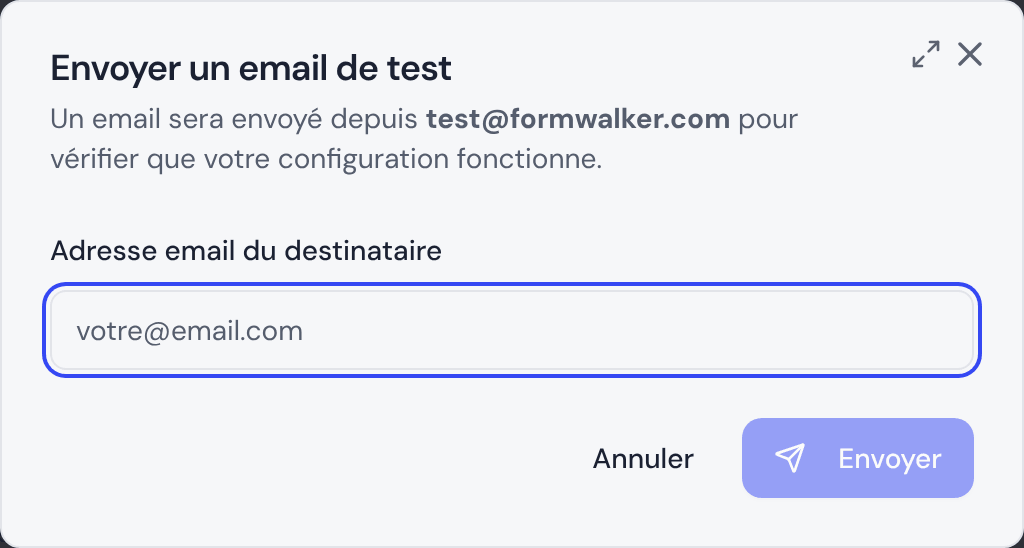
Ouvrez l'e-mail reçu : l'expéditeur doit être votre adresse (par exemple formation@votre-domaine.fr), sans la mention « via Formiva ». S'il est arrivé dans les courriers indésirables, vérifiez que les enregistrements DKIM et SPF sont bien « Vérifié ».
Conseils par hébergeur
Les menus changent de temps en temps chez les hébergeurs : si un libellé diffère, cherchez la « zone DNS » ou les « enregistrements DNS » de votre domaine. Dans tous les cas, le nom à saisir est celui affiché par Formiva, sans votre domaine. Si, une fois l'enregistrement créé, l'hébergeur affiche votre domaine à la fin de la valeur d'un CNAME ou d'un MX (par exemple send.forge.rmta.net.votre-domaine.fr), modifiez la valeur en la terminant par un point (send.forge.rmta.net.).
- OVH : dans l'espace client, « Web Cloud » › « Noms de domaine » › votre domaine › onglet « Zone DNS » › « Ajouter une entrée ». Choisissez le type (TXT, MX, CNAME), saisissez le nom dans le champ du sous-domaine, puis la valeur (et la priorité pour le MX).
- Hostinger : « Domaines » › votre domaine › « DNS / Serveurs de noms ». Dans « Gérer les enregistrements DNS », choisissez le type, saisissez le nom dans « Nom », la valeur, puis ajoutez l'enregistrement.
- Gandi : « Noms de domaine » › votre domaine › onglet « Enregistrements DNS » › « Ajouter un enregistrement ». Gandi ajoute lui-même les guillemets autour des valeurs TXT : collez la valeur telle quelle.
- IONOS : « Domaines & SSL » › votre domaine › « DNS » › « Ajouter un enregistrement ». Saisissez le nom dans « Nom d'hôte ». Si IONOS signale un conflit sur le sous-domaine send, vérifiez qu'il n'existe pas déjà un enregistrement pour ce nom.
- Google Domains, devenu Squarespace Domains : dans Squarespace, « Domaines » › votre domaine › « Paramètres DNS » › « Enregistrements personnalisés » › « Ajouter un enregistrement ». Saisissez le nom dans « Hôte ».
- Cloudflare : « DNS » › « Records » › « Add record ». Saisissez le nom dans « Name ». Pour le CNAME, désactivez le proxy : l'icône de nuage doit être grise (« DNS only »), pas orange. Un enregistrement d'envoi qui passe par le proxy de Cloudflare n'est pas reconnu.
Si votre domaine est géré par un prestataire, envoyez-lui le tableau de l'étape 3 avec les valeurs copiées depuis votre écran.
Bonus : les e-mails en copie rangés dans vos sessions
Dans le même onglet « E-mail personnalisé », la carte « Échanges en copie dans le dossier de session » vous donne une adresse à mettre en copie (Cc) de vos e-mails avec une entreprise cliente. Gardez dans l'objet la référence du dossier, affichée en haut de chaque session : Formiva range alors l'e-mail dans la bonne session.
Formiva range l'e-mail tout seul quand l'expéditeur est prouvé, par exemple par la signature DKIM de son domaine ; sinon, l'e-mail attend dans « À classer », avec la raison, et vous le rangez avec « Rattacher à une session ». Pour vos propres e-mails, cette preuve vient de votre messagerie (Microsoft 365, Google Workspace, OVH…) : vérifiez que la signature DKIM y est activée. Le domaine d'envoi configuré dans ce guide ne signe que les e-mails envoyés par Formiva.
Domaine personnalisé ou « Connecter Gmail » ?
Formiva propose une autre façon d'envoyer depuis votre adresse : « Connecter Gmail », dans « Paramètres » › onglet « Connecteurs ». Les deux ne servent pas à la même chose.
| Votre propre domaine | Connecter Gmail | |
|---|---|---|
| Ce qui part de votre adresse | tous les e-mails envoyés par la plateforme pour votre organisme | les e-mails d'automatisation |
| Comment | des enregistrements DNS chez l'hébergeur du domaine | une connexion à une boîte Google de l'organisme, sans DNS |
| Où retrouver les e-mails envoyés | ils ne passent pas par votre messagerie | dans les « Envoyés » de la boîte Gmail connectée |
| Disponibilité | forfait Développement, ou accès inclus pour votre organisme | ouverte progressivement, organisme par organisme : si l'onglet « Connecteurs » n'apparaît pas, elle n'est pas encore disponible pour vous |
Si votre messagerie est chez Google et que vous voulez retrouver vos e-mails d'automatisation dans vos « Envoyés », Gmail convient. Pour que tous les e-mails de la plateforme portent votre domaine, choisissez le domaine personnalisé. Si les deux sont en place, les e-mails d'automatisation partent de la boîte Gmail connectée.