Chaque stagiaire signe chaque demi-journée de sa formation : c'est la preuve qu'elle a eu lieu, pour les financeurs comme pour Qualiopi (indicateur 12). Dans Formiva, l'émargement se fait depuis la session : le QR de la session en salle ou en visio, les liens personnels envoyés par e-mail, la tablette du formateur, ou une feuille papier dont vous déposez le scan. Seules les demi-journées signées comptent : elles font les heures réalisées, et donc les certificats de réalisation.
En bref
- L'émargement du jour : onglet « Documents » › « Émargement » de la session, avec la demi-journée en cours et qui a déjà signé.
- Faire signer : le « QR d'émargement de la session », les liens personnels (« Envoyer les liens personnels »), la tablette du formateur, ou le papier.
- Le papier signé : « Papier signé » sur la ligne d'un stagiaire, ou « Toute la session sur papier », avec le scan de la feuille.
- Le contrôle : la grille « Toute la session, demi-journée par demi-journée » et l'étape « Faire émarger chaque demi-journée » du parcours.
- Forfaits : tous les forfaits.
Pas à pas
1. Ouvrir l'émargement du jour
Ouvrez la session, onglet « Documents », puis « Émargement ». En haut, la demi-journée en cours (« Aujourd'hui, … · après-midi ») et l'avancement : combien de stagiaires ont signé, et si le formateur a contre-signé.
Juste en dessous, « Faire signer » regroupe les façons de faire signer :
- le « QR d'émargement de la session » : un seul QR pour toute la formation. Affichez-le en salle (« Afficher le QR en grand », « Imprimer (A4) ») ou collez son lien dans le chat de la visio (« Copier le lien »). Chaque stagiaire le scanne, s'identifie, puis signe la demi-journée en cours ;
- les liens personnels, par e-mail, le jour même : depuis la feuille du jour (étape 2) ;
- le mode tablette : le formateur fait signer sur son appareil, depuis son espace formateur ;
- le papier : « Toute la session sur papier » (étape 4).
« Accepter les inscriptions sur place » permet à une personne absente de la liste de s'inscrire en scannant le QR, puis de signer.
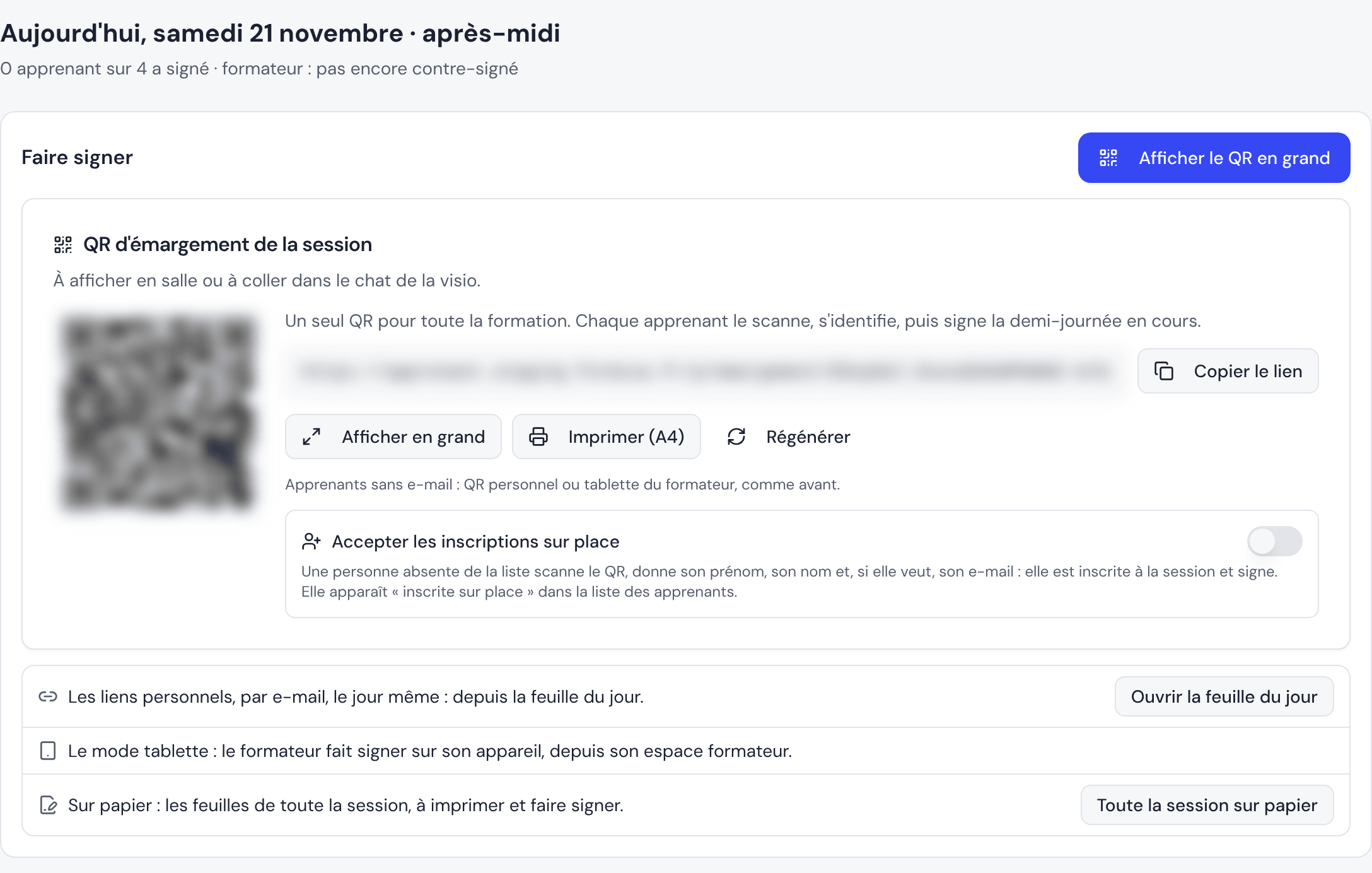
Le lien et le QR de la session permettent de signer : ne les publiez pas ailleurs que dans la salle ou la visio. « Régénérer » en crée un nouveau si l'ancien a circulé.
2. La feuille du jour
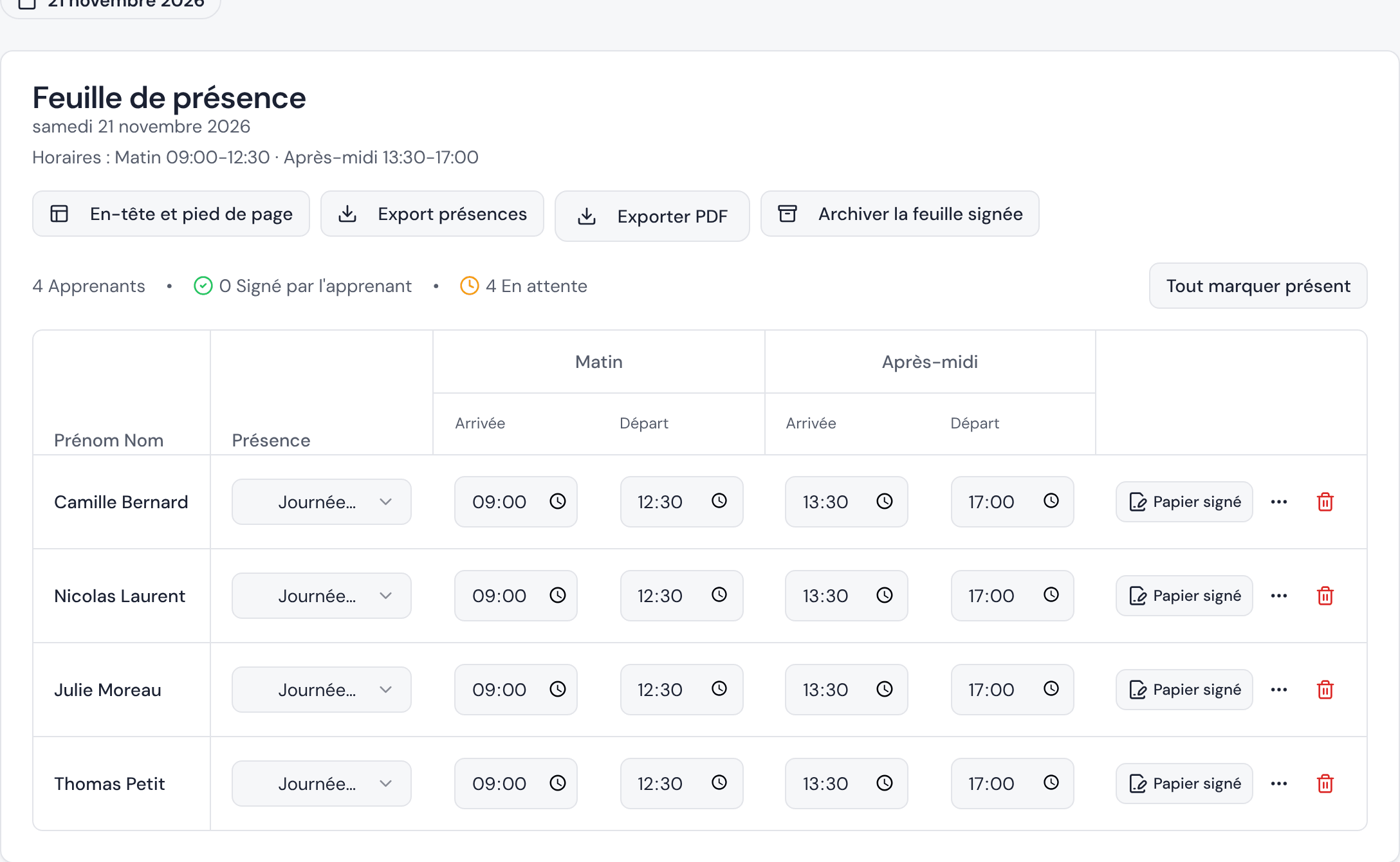
Cliquez sur « Ouvrir la feuille d'un jour » (ou « Ouvrir la feuille du jour ») : la « Feuille de présence » de la journée s'ouvre, avec une ligne par stagiaire, la « Présence » (journée entière, matin, après-midi ou absent) et les horaires d'arrivée et de départ. Une journée passée sans feuille se crée avec « Générer la feuille de présence ».
En haut de la feuille : « En-tête et pied de page » pour votre logo et vos mentions, « Exporter PDF » pour le PDF de la journée, signatures comprises, et « Archiver la feuille signée » pour le ranger dans les documents de la session.
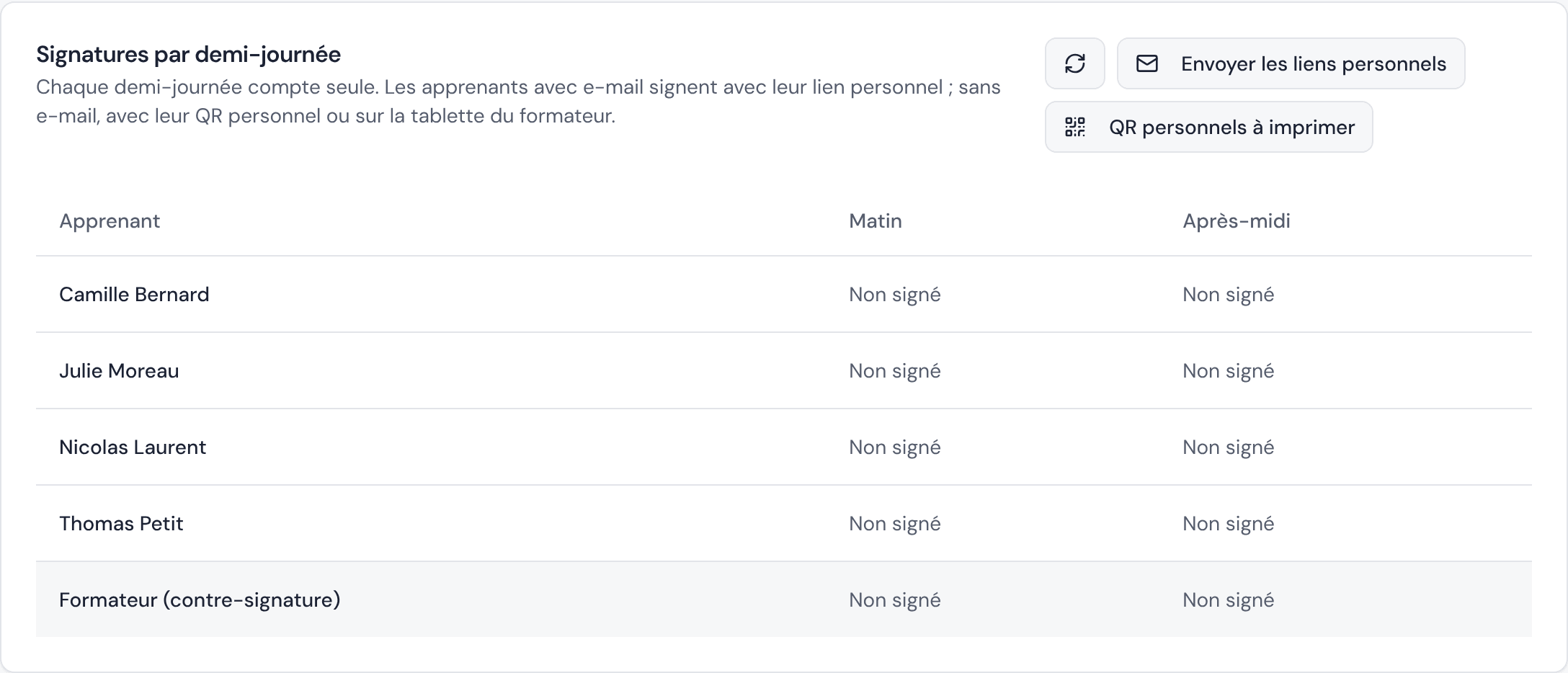
Plus bas, « Signatures par demi-journée » montre qui a signé le matin et l'après-midi. « Envoyer les liens personnels » envoie à chaque stagiaire qui a une adresse e-mail son lien pour signer ; « QR personnels à imprimer » donne un QR à chacun, pour les stagiaires sans e-mail. La dernière ligne suit la contre-signature du formateur.
Par défaut, chaque stagiaire reçoit son lien personnel par e-mail le premier jour, et ce lien sert pour toute la formation. Le rythme se règle dans « Paramètres » › « E-mails automatiques » (propriétaire ou administrateur), bloc « E-mail d'émargement » : « Le premier jour seulement », « Chaque jour » ou « Jamais ». Le bouton « Envoyer les liens personnels » fonctionne dans tous les cas.
3. Déclarer une feuille signée sur papier
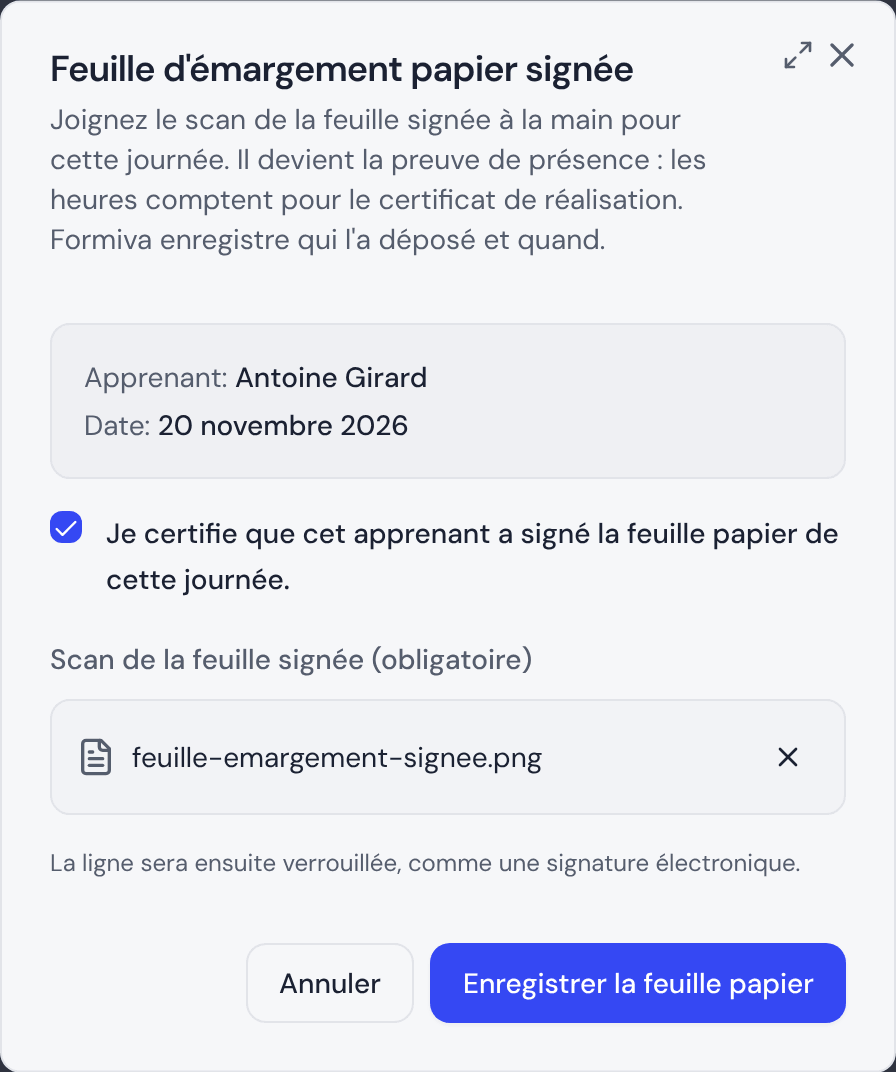
Vos stagiaires ont signé une feuille imprimée ? Sur la ligne du stagiaire, cliquez sur « Papier signé ». Joignez le « Scan de la feuille signée (obligatoire) » (photo ou PDF), cochez « Je certifie que cet apprenant a signé la feuille papier de cette journée. », puis « Enregistrer la feuille papier ».
Le scan devient la preuve de présence : les heures comptent pour le certificat de réalisation. Formiva enregistre qui l'a déposé et quand, et la ligne est ensuite verrouillée, comme une signature électronique.
4. Toute une session signée sur papier
Toute la session a été émargée sur papier ? Dans « Faire signer », cliquez sur « Toute la session sur papier » : un seul scan pour toutes les feuilles. Choisissez les stagiaires concernés (« Tous les stagiaires » par défaut), joignez le « Scan des feuilles signées (obligatoire) » et cochez la certification. La fenêtre dit combien de feuilles seront marquées « Papier signé ». Les journées sans feuille sont créées à l'enregistrement.
Marquez d'abord les absences : une ligne absente ou excusée n'est jamais déclarée signée. Une journée à venir est laissée de côté : le papier se dépose une fois la journée commencée.
Vous préférez que Formiva lise les signatures ? Dans le bloc « Feuilles papier », « Lire les feuilles signées » lit une photo ou un PDF des feuilles et propose, demi-journée par demi-journée, qui a signé. Chaque point incertain est signalé : vous corrigez, et rien n'est enregistré avant votre validation.

5. Vérifier qui a signé
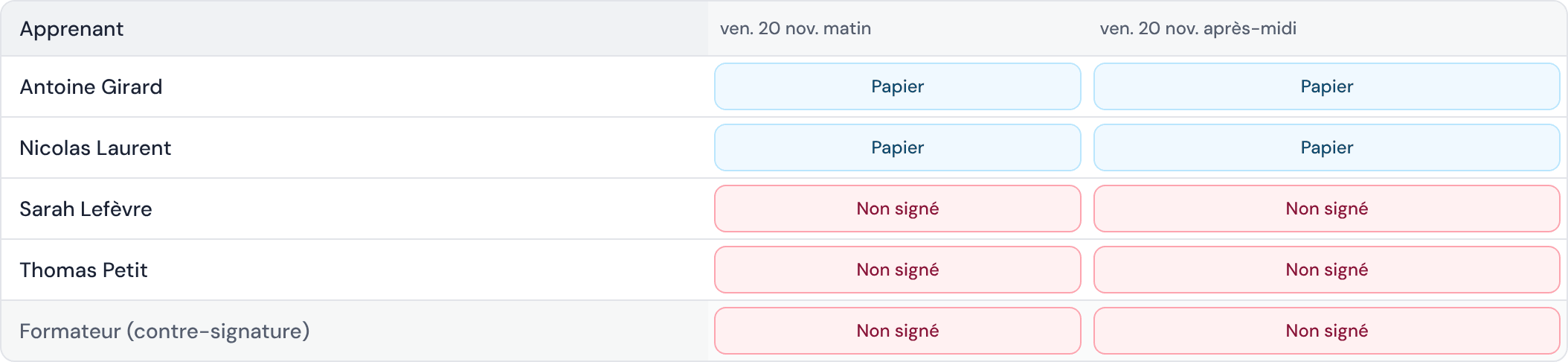
Sous « Faire signer », la grille « Toute la session, demi-journée par demi-journée » montre chaque stagiaire et le formateur, pour chaque demi-journée : signé, signé sur papier (« Papier »), absent, non signé ou à venir.
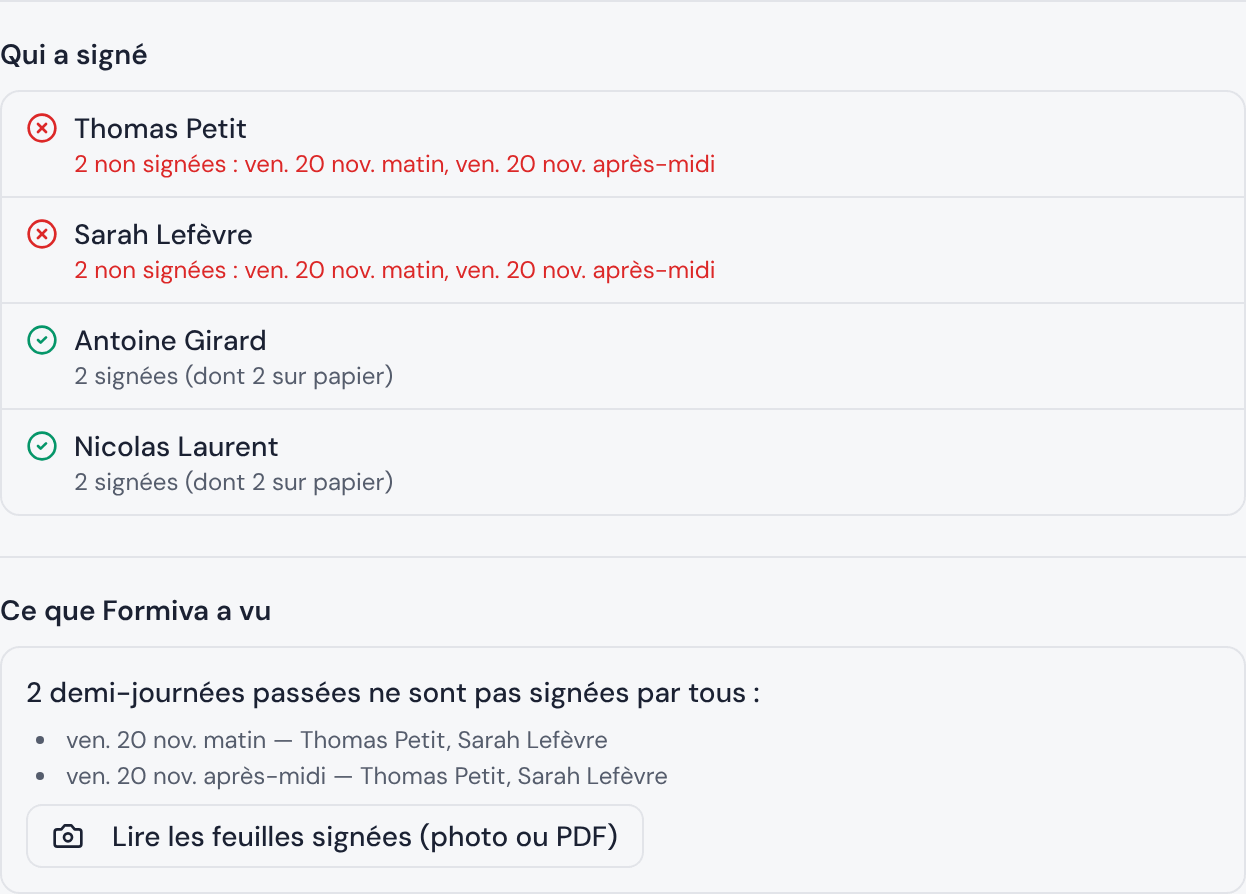
Dans l'onglet « Parcours », l'étape « Faire émarger chaque demi-journée » fait le point : « Qui a signé », stagiaire par stagiaire, et « Ce que Formiva a vu » : les demi-journées passées que quelqu'un n'a pas signées, avec un lien pour lire les feuilles papier. Pour les absences, l'étape « Relancer les absents et noter les abandons » prend le relais.
Pour l'audit Qualiopi
L'indicateur 12 regarde l'assiduité : seules les demi-journées signées comptent. Cocher l'étape ou joindre un scan dans « Preuves et notes » ne prouve aucune présence ; une feuille papier compte une fois déclarée en « Papier signé » ou lue avec « Lire les feuilles signées ». Les feuilles archivées restent dans les documents de la session.