Une session envoie plusieurs e-mails : la convocation, les questionnaires, les certificats de réalisation, et ceux de vos automatisations. Dans Formiva, chacun se relit depuis la session, avec les vraies valeurs de cette session, avant de partir. Vous pouvez changer son texte pour cette session seulement, sans toucher au modèle de votre organisme. Ce guide montre aussi comment tutoyer les stagiaires d'une formation, et comment envoyer vos propres modèles avec un lien personnel vers un questionnaire.
En bref
- Voir : « Voir / modifier l'e-mail » affiche l'e-mail tel qu'un stagiaire le recevra. Rien ne part.
- Modifier pour cette session : l'objet et le texte changent pour les prochains envois de cette session. Le modèle de l'organisme ne change pas ; « Revenir au texte de l'organisme » annule.
- Tout voir au même endroit : onglet « Activité », « Les e-mails de cette session ».
- Tutoiement : la case « Tutoyer les apprenants dans les e-mails », sur la formation.
- Vos modèles : envoyez un modèle de « Modèles » › « E-mails » aux stagiaires de la session. Un lien vers votre questionnaire y devient le lien personnel de chacun.
- Forfaits : tous les forfaits.
Pas à pas
1. Voir un e-mail avant qu'il parte
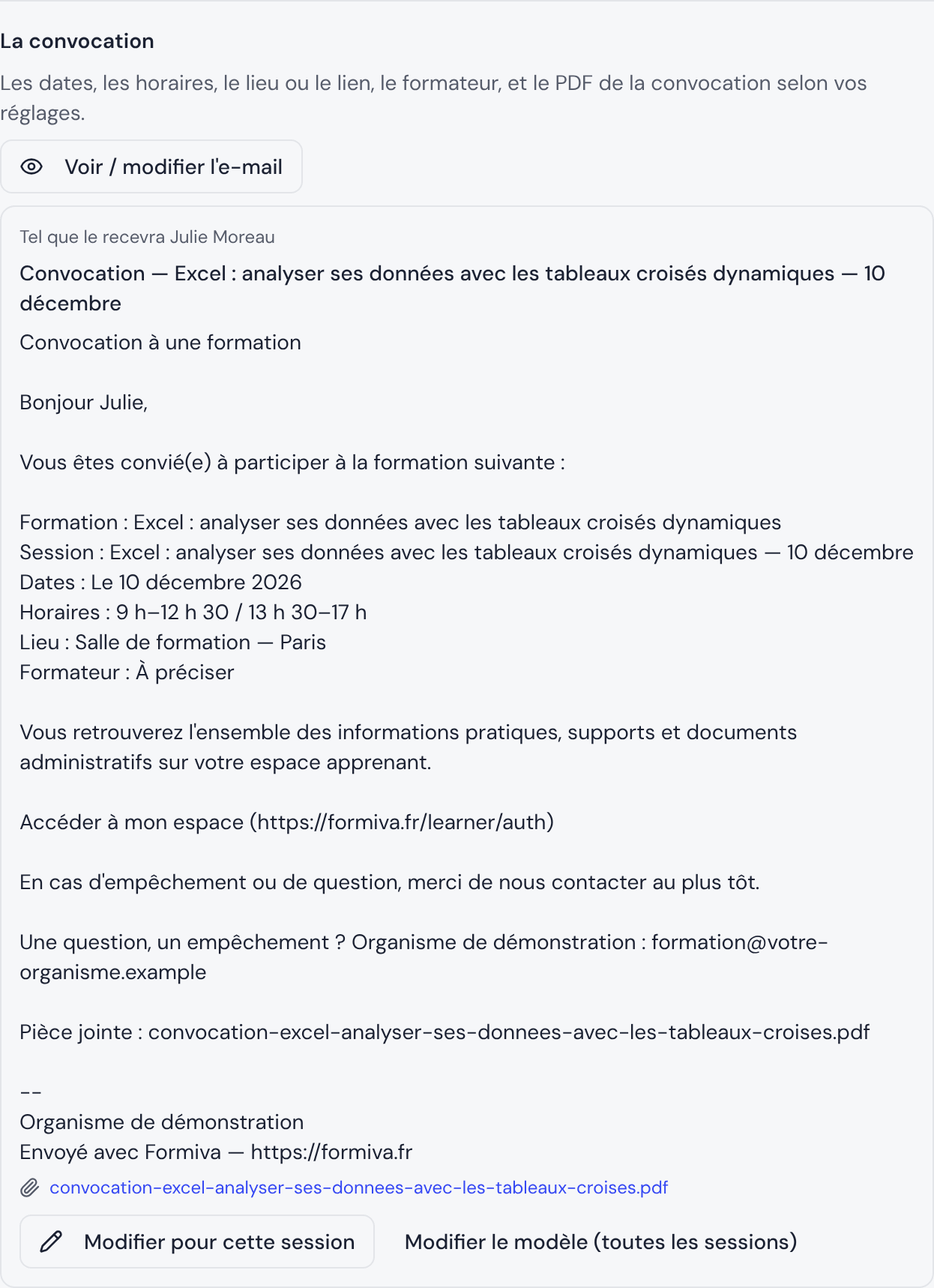
Ouvrez la session, onglet « Parcours », et cliquez sur l'étape qui envoie l'e-mail : « Convoquer les apprenants » pour la convocation, l'étape d'un questionnaire, ou celle des certificats. Dans le volet qui s'ouvre, cliquez sur « Voir / modifier l'e-mail ».
L'aperçu montre l'e-mail « Tel que le recevra » un stagiaire inscrit : son prénom, les dates, les horaires, le lieu, le formateur, et la pièce jointe s'il y en a une. Rien n'est envoyé. S'il n'y a encore aucun stagiaire inscrit avec une adresse, l'aperçu est écrit pour « Prénom Nom ».
2. Changer le texte pour cette session seulement
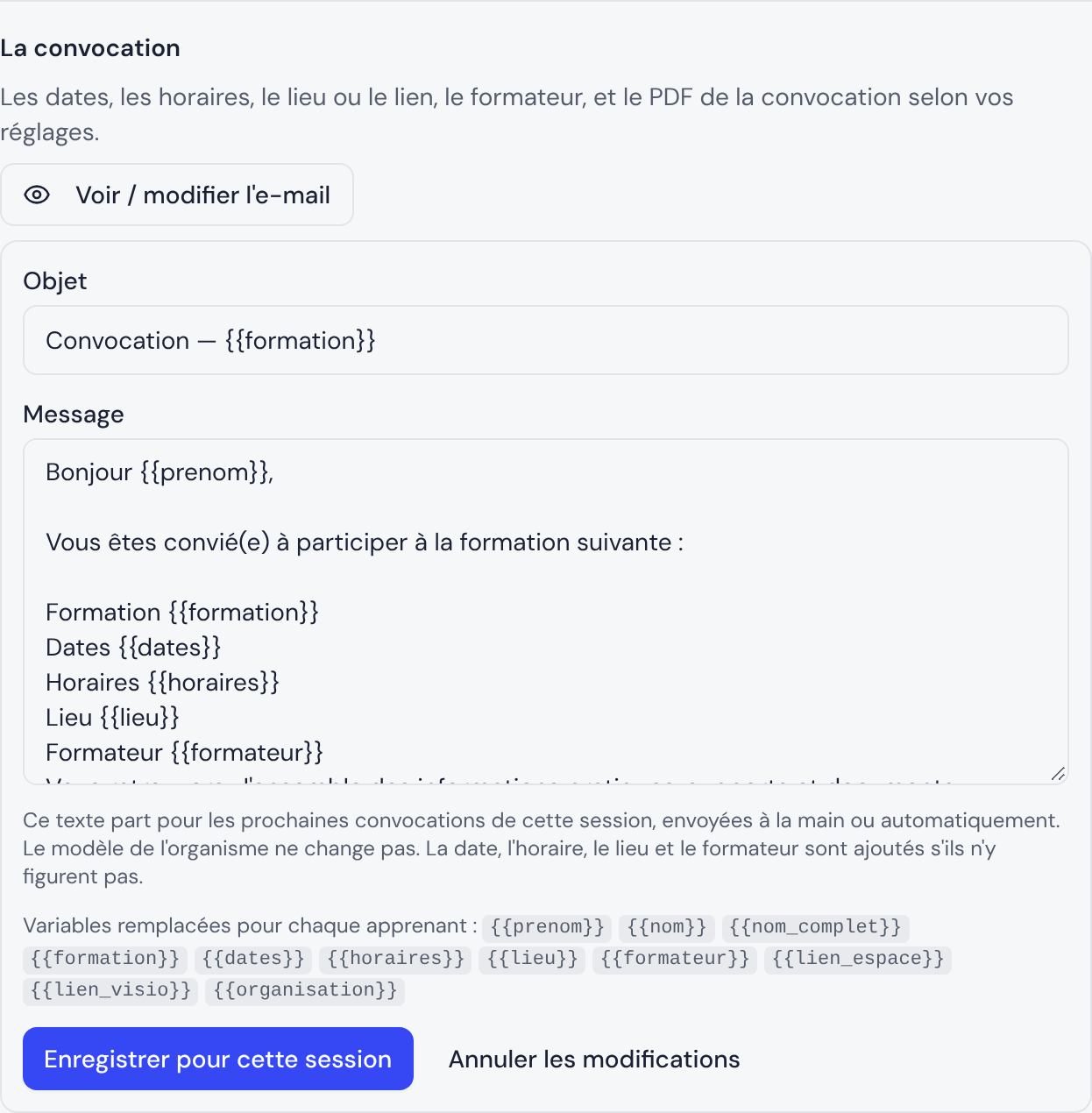
Sous l'aperçu, cliquez sur « Modifier pour cette session ». L'objet et le message s'ouvrent, avec la liste des « Variables remplacées pour chaque apprenant » : {{prenom}}, {{dates}}, {{lieu}}, etc. Changez ce que vous voulez (une salle, une consigne, un rappel), puis cliquez sur « Enregistrer pour cette session ». « Annuler les modifications » referme sans rien garder.
Pour la convocation et les questionnaires, ce texte part pour les prochains envois de cette session, à la main comme par vos automatisations. Pour les certificats, il est proposé dans la fenêtre d'envoi, où vous pouvez encore le relire. Le modèle de votre organisme ne change pas : vos autres sessions gardent leur texte. Pour la convocation, la date, l'horaire, le lieu et le formateur sont ajoutés s'ils ne figurent pas dans votre texte.
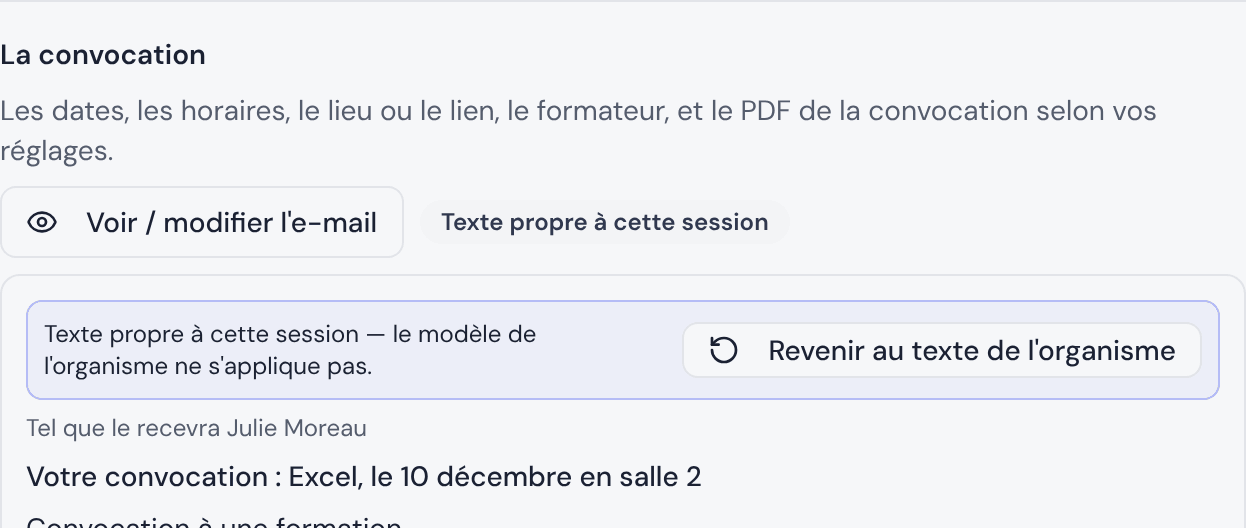
Une fois enregistré, l'e-mail porte la mention « Texte propre à cette session ». « Revenir au texte de l'organisme » efface ce texte : la session reprend celui de votre modèle.
Pour changer la convocation de toutes vos sessions, cliquez plutôt sur « Modifier le modèle (toutes les sessions) » : le modèle de convocation de votre organisme s'ouvre dans un nouvel onglet.
3. Retrouver tous les e-mails de la session
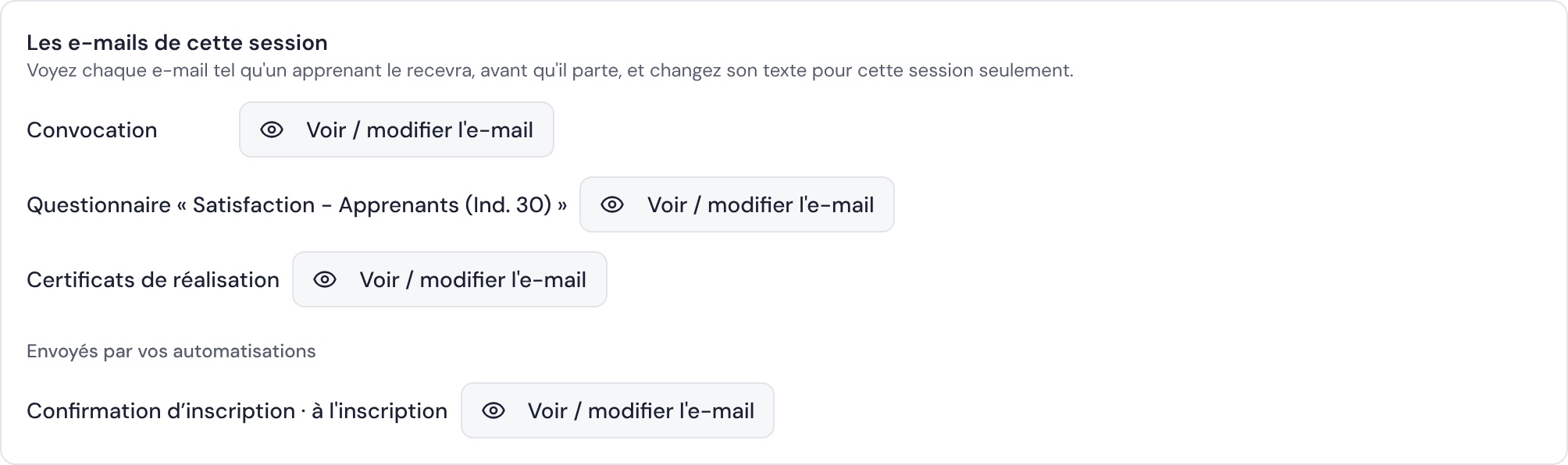
Onglet « Activité », ouvrez « Envois automatiques » : le bloc « Les e-mails de cette session » liste la convocation, chaque questionnaire sous son nom, les certificats de réalisation, puis les e-mails « Envoyés par vos automatisations », avec le moment où ils partent. Chacun a son bouton « Voir / modifier l'e-mail », qui fonctionne comme dans le parcours. Pour un e-mail d'automatisation, le texte propre à la session part en texte simple : la mise en forme de l'étape (gras, tableau, bouton) n'est pas reprise.
4. Tutoyer les stagiaires d'une formation
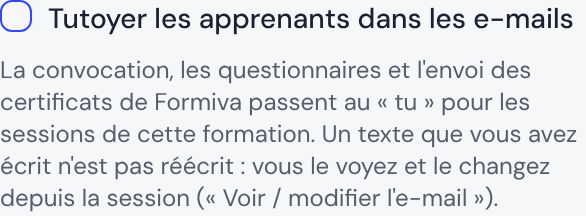
Certaines formations se font au tutoiement. Ouvrez la formation, cliquez sur « Modifier » et cochez « Tutoyer les apprenants dans les e-mails », puis enregistrez. Pour toutes les sessions de cette formation, la convocation, les questionnaires et l'envoi des certificats de Formiva passent au tutoiement.
Un texte que vous avez écrit vous-même n'est pas réécrit. Dans la session, sous « Voir / modifier l'e-mail », le texte ouvert avec « Modifier pour cette session » a alors un bouton « Passer ce texte au tutoiement », qui propose une version tutoyée de votre texte : relisez-la avant d'enregistrer.
5. Envoyer vos propres modèles, avec un lien personnel vers un questionnaire
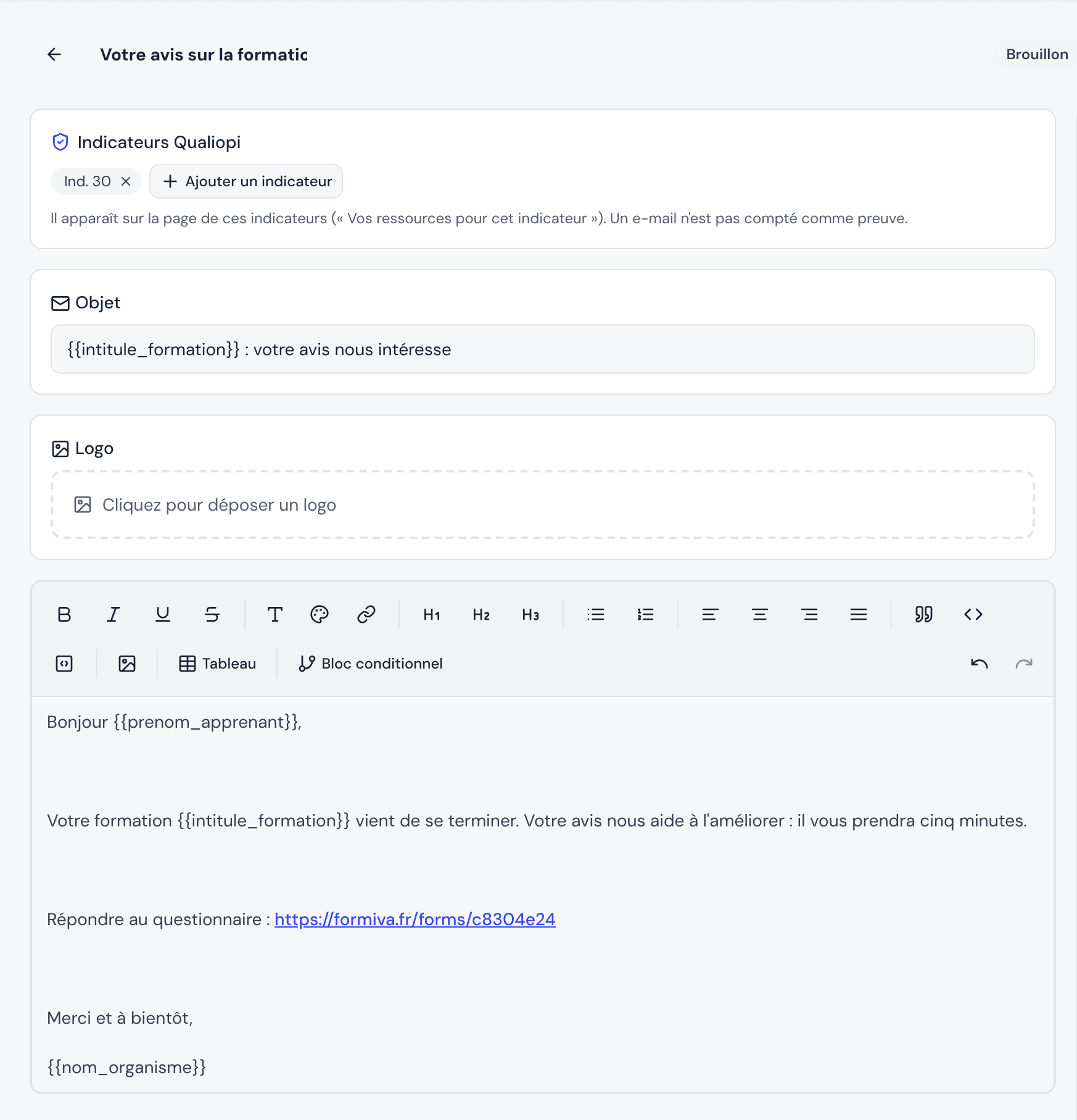
Vos modèles d'e-mail se préparent dans « Modèles » › « E-mails » (« Nouvel e-mail ») : un titre, un objet, un texte et ses variables. Un modèle encore en brouillon peut déjà être envoyé depuis la session. Pour y mettre un questionnaire, ouvrez le questionnaire dans « Modèles » › « Formulaires », copiez son lien avec « Partager », et collez-le dans le texte du modèle.
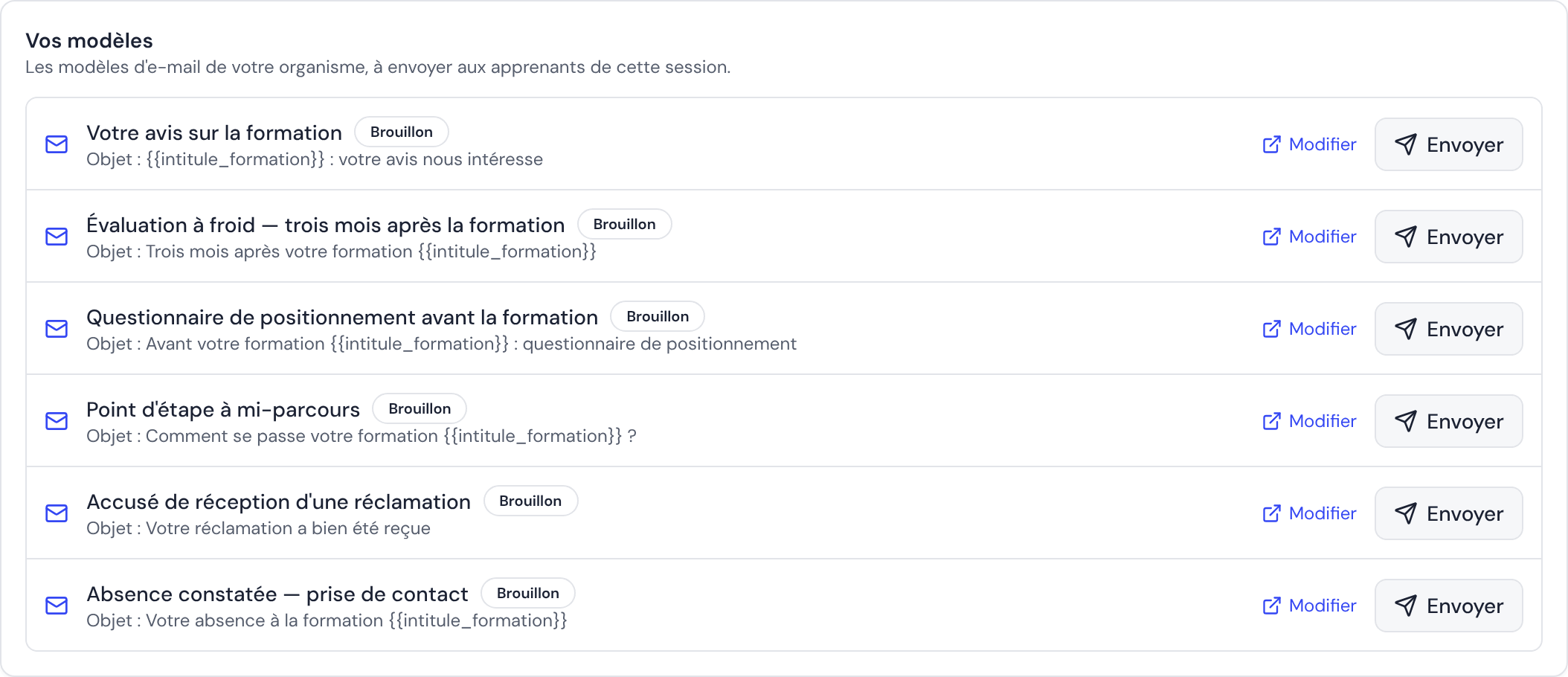
Dans la session, onglet « Activité », ouvrez « Discussion avec les apprenants », puis « E-mails » : la liste « Vos modèles » montre les modèles de votre organisme, avec « Modifier » et « Envoyer ».
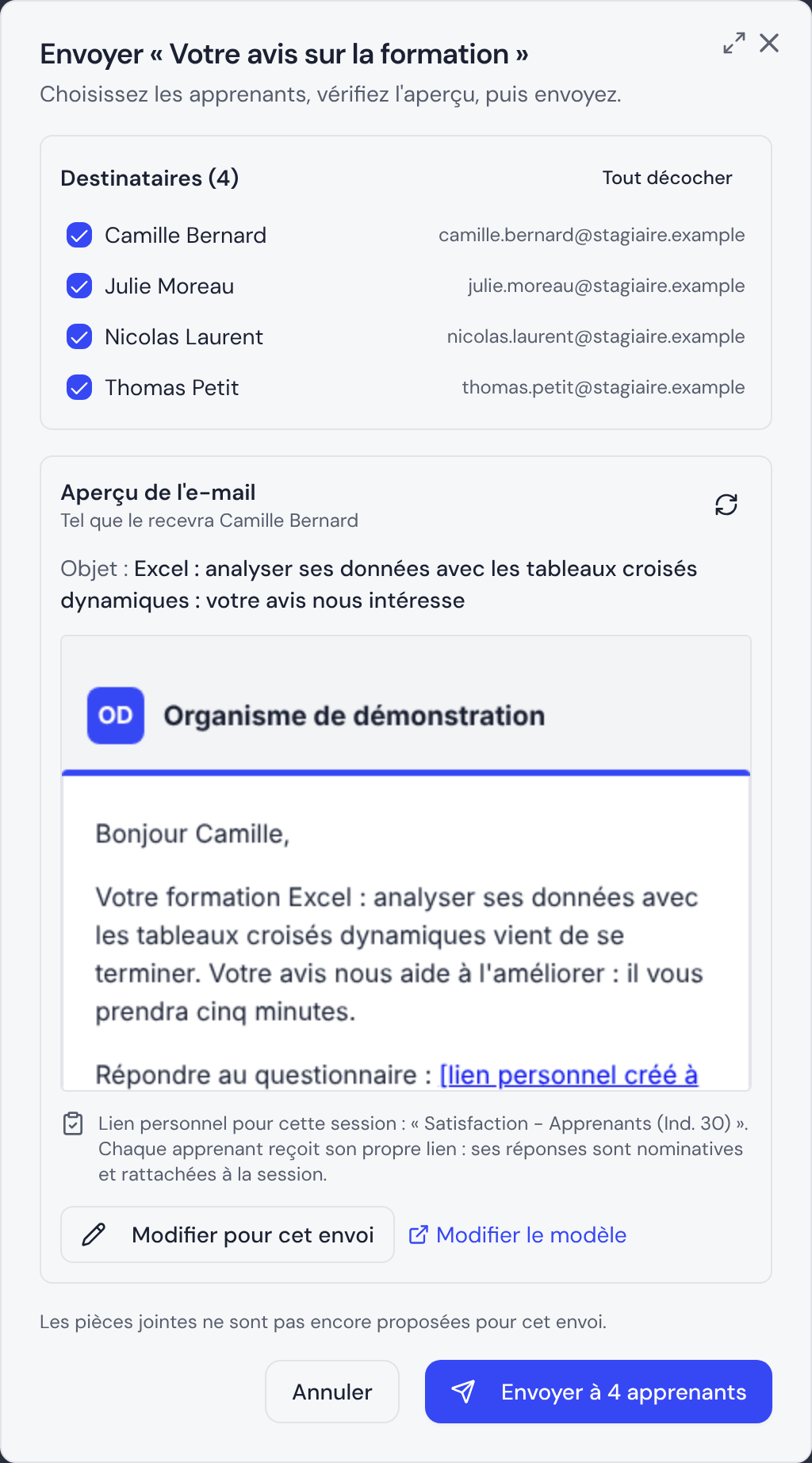
Cliquez sur « Envoyer » : cochez les destinataires, relisez l'« Aperçu de l'e-mail » tel que le recevra le premier stagiaire coché, puis envoyez. Le lien du questionnaire collé dans votre modèle devient, pour chaque stagiaire, son lien personnel pour cette session : la fenêtre l'indique (« Lien personnel pour cette session »). Ses réponses sont rattachées à la session, comme pour un envoi depuis l'étape du questionnaire. Si le questionnaire est en « Réponses anonymes (avec suivi des réponses) », vous voyez qui a répondu, mais pas qui a répondu quoi.
« Modifier pour cet envoi » change l'objet et le texte de cet envoi seulement. Un double clic, ou une nouvelle tentative après une erreur, n'envoie pas deux fois le même e-mail au même stagiaire.
Seul le lien d'un questionnaire publié de votre organisme, destiné aux apprenants, devient personnel. Un brouillon, un questionnaire réservé à un autre public ou propre à une autre session garde son lien général : la fenêtre vous prévient, et les réponses à ce lien ne sont pas rattachées à la session.